- 視聴者に「また配信止まってるよ」と指摘されて申し訳ない…
- スピードテストの結果は良いのに、なぜか配信だけがブツブツ切れる
- 何が悪いのか見当もつかず、このまま配信を続けていいのか不安
OBSが勝手に切断と再接続を繰り返すトラブルは、配信者にとって本当に心細いものです。特にコメントで「止まってるよ」と言われた時の申し訳なさとパニックは、私も痛いほどよく分かります。
私はゲーム配信を7年やってきましたが、始めたばかりの頃は何度も再接続ループに泣かされてきました。

皆さんには、私のような遠回りをしてほしくありません。
この記事では、OBSで配信が切断・再接続を繰り返す原因と、初心者でも失敗しない対策を徹底解説します。
この記事を読めば、切断が起きる原因の切り分け方と、状況に合わせた具体的な直し方がわかります。手軽に試せる対策から根本的な解決策まで順に解説するので、もう配信が止まる不安に怯える必要はありません。
結論から言うと、このループを止めるには「OBSの設定」を見直しつつ、「通信やPCのどこでトラブルが起きているか」を正しく切り分けることが不可欠です。まずは、あなたの配信が止まっている本当の原因を一緒に特定していきましょう。
OBSで切断と再接続を繰り返す原因
配信が切れては戻るループが続くと、設定が壊れてしまったのではないかとパニックになりますよね。
しかし、再接続を繰り返す動き自体は故障ではありません。配信を完全に止めないように、OBSの設定が自動で繋ぎ直しを試みている結果です。
ここで整理しておきたいのは、「勝手に繋ぎ直すこと」と「そもそも配信が切れること」は別問題であるという点です。
まずは再接続が起きる仕組みを解説し、その後に根本的な原因である「切断」の正体に迫ります。
勝手に戻るのはOBSの「自動再接続」機能によるもの
OBSで配信が切断された直後に配信が再開される現象は、OBSの「自動再接続」という設定による動作です。
自動再接続が有効になっていると、インターネット回線が数秒でも途切れた際に、OBSは配信を維持するために何度も復旧を試みます。配信画面が切断と再開を繰り返すループ状態は、OBSが設定通りに繋ぎ直しを繰り返している証拠です。
再接続ループを止めたい場合は、以下の手順で設定を変更してください。
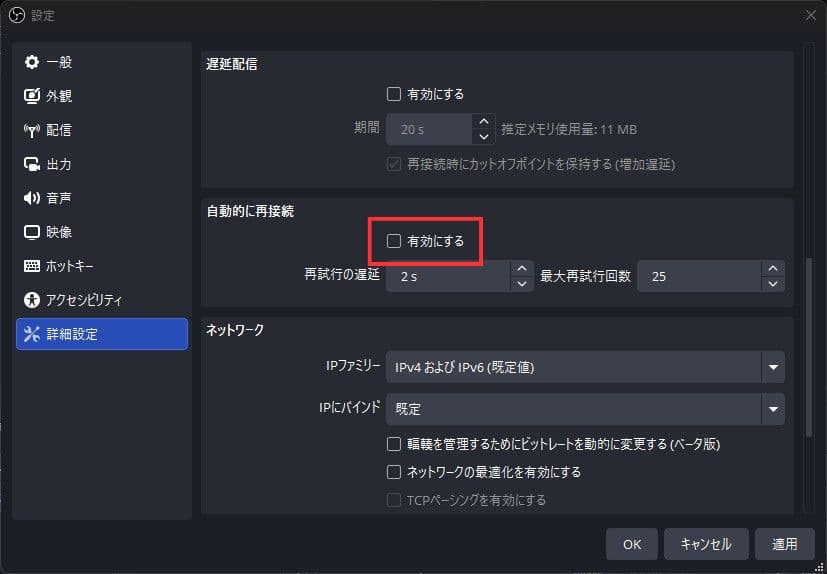
私は自動再接続設定を無効にしています。
インターネット回線の調子が悪いと、切断と復旧が短時間に連続して起きる場合があります。自動再接続が有効なままだと、数秒おきに配信画面が動いては止まる状態になり、視聴者に大きなストレスを与えてしまいかねません。
配信が中途半端に動いていると、視聴者は「自分の再生環境がおかしいのか?」と不安を感じてしまいます。配信が止まった際は、無理に自動再接続させず、チャットやSNSで状況を報告する方が視聴者にとっても親切です。
根本的な原因は配信が切断されることにある
配信画面が何度も繋ぎ直される現象はあくまで「結果」であり、解決すべき本当の課題は「配信が切断されること」そのものにあります。
本来、安定した配信環境であれば、一度も通信が途切れることなく配信を終了できるのが大前提です。数分おきに切断が発生する状況は、配信環境のどこかに致命的な欠陥があるサインと言えます。
再接続の動作はOBSの設定が原因ですが、切断が発生する理由はOBSの設定ミスだけではありません。配信が止まる原因は、物理的な設備や外部環境など、多岐にわたります。
具体的には、以下の4つの要素のどこかに問題が潜んでいます。
これら4つの原因を一つずつ切り分け、配信環境のどこに異常があるのかを特定する手順について解説していきます。
OBSの統計ウィンドウで切断の原因を切り分ける
配信トラブルを最短で解決する秘訣は、パニックになって闇雲に設定を変更しないことです。
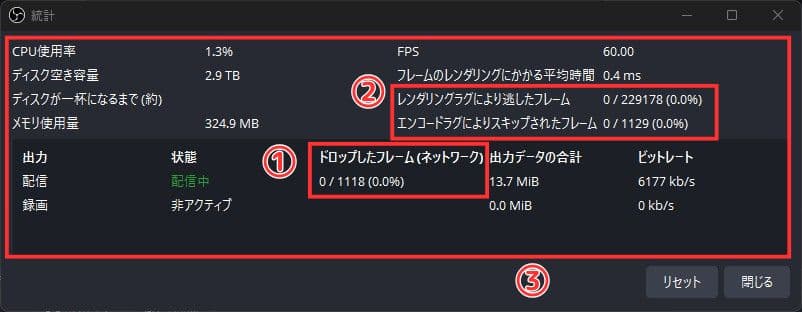
まずはOBSに標準搭載されている「統計(Stats)」ウィンドウを使い、どこに問題の種が潜んでいるのかを正確に把握しましょう。
まずはOBS上部のメニューバーから「表示」を選択し、「統計」をクリックしてウィンドウを表示させます。
実際に配信を開始した状態で「統計」ウィンドウを眺め、以下の項目にエラー(赤色やオレンジ色の数字)が出ていないか確認してください。
OBSが切断と再接続を繰り返す時の6つの対策
OBSの統計ウィンドウで配信トラブルの兆候を特定できたら、次は具体的な解決策を実行しましょう。
配信が何度も切断されたり、再接続が繰り返されたりする状況は、以下のいずれかに問題が潜んでいます。
まずは設定の微調整や機器のメンテナンスなど、費用をかけずにすぐ試せる以下の方法から順番に確認してください。
費用をかけずにすぐ試せる方法から順に紹介しています。一つひとつの原因を丁寧に取り除いて、安定した配信環境を作っていきましょう。
対策1:ビットレート設定の値を調整する
ビットレートとは、1秒間に送信するデータ量のことです。この値が高すぎると、パソコンやインターネット回線への負荷が大きくなり、配信が途切れる直接的な原因になります。
ビットレートの目安は配信プラットフォームによって異なりますが、一般的には3000〜6000kbps程度が推奨されています。
例えば、Twitchの場合は最大6000kbpsが上限とされていますが、回線の安定性を重視して4500kbps程度に設定しておくと、急な帯域の変動にも対応しやすくなり、切断のリスクを大幅に減らすことができます。
OBSでビットレートを調整する方法はこちら。
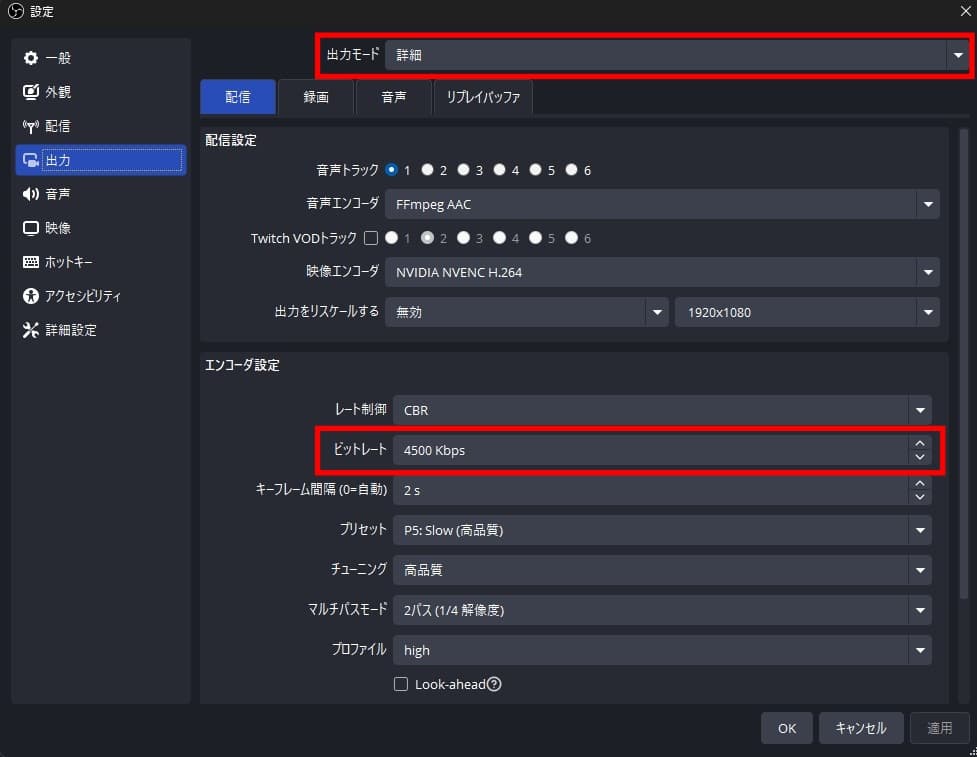
まずは現在の設定値から1000〜1500kbpsほど下げた数値を入力し、配信の切断が収まるか確認してください。
対策2:ONU・ルーター・ハブを正しい順番で再起動する
自宅のルーターやモデムなどのネットワーク機器を、つけっぱなしにしていませんか?
ネットワーク機器は長時間起動し続けていると、内部の処理が蓄積されてパフォーマンスが低下したり、予期せぬ不具合が起こったりすることがあります。再起動だけで通信が安定し、配信の途切れや切断ループの問題が解消するケースは意外と多いため、まずは機器のリフレッシュを試しましょう。
ネットワーク機器を再起動する正しい手順はこちら。
「一度コンセントを抜いて待つ」というひと手間で、機器内部の帯電が消え、より確実にエラーをリセットできます。
対策3:常駐ソフトやブラウザを閉じ、PCの負荷を最小限にする
ゲーム配信は、ゲーム本体とOBSの両方で大量のCPU・GPUリソースを消費します。配信画面がカクついたり切断されたりするのを防ぐため、以下の手順でパソコンの負荷を極限まで減らしましょう。
パソコンのリソースを「配信とゲーム」だけに集中させることが、処理遅延による切断を回避するための鉄則です。
対策4:Wi-Fi(無線)ではなく必ず有線で接続する
配信において最も重要なのは、通信速度の速さよりも「通信の安定性」です。
Wi-Fi(無線)は、家電の電波干渉や壁などの障害物によって、一瞬だけ通信が途切れる「パケットロス」が頻繁に発生します。どれだけ高性能な無線ルーターを使っても、1本のLANケーブルが持つ圧倒的な安定性には敵いません。
不安定な無線は、そもそも配信には向いていません。
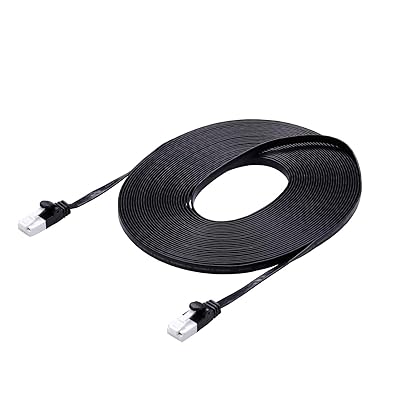
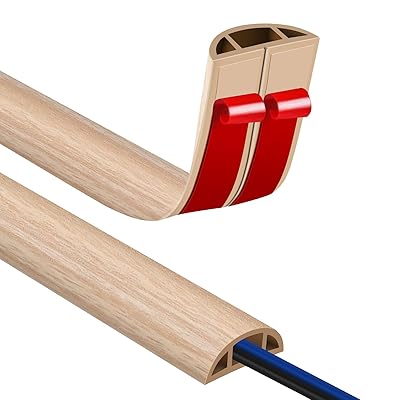
「ルーターから自室まで距離があるから有線は無理」と諦めている方も多いですが、便利な無線中継機に数千円払うよりも、長いLANケーブルを1本通す方が、配信の安定感は間違いなく上です。
実は、かつての私も「ルーターが1階、配信部屋が2階」という環境で、有線を引くのを諦めていました。しかし、以下の工夫をすることで、自室まで安定した有線環境を作り上げることができました。
見た目や手軽さよりも「配信の安定」を選んだ結果、一瞬の通信途切れに怯えるストレスから解放されました。安定した配信環境を構築したいなら、まずは物理的なケーブルでの接続を最優先に検討してください。
 ポチップ
ポチップ
対策5:ハブやLANケーブルを新調する
有線接続をしていても配信が切断される場合、自宅で使用しているハブやLANケーブルが劣化していたり、古いために通信に支障をきたしていたりする可能性があります。
特に複数の機器をつなぐハブは、長年使用していると内部の熱などで通信が不安定になる消耗品です。
いったんハブを経由せず、ルーターからPCに直接ケーブルを接続して状況が変わるか確認してみてください。もし直結したときだけ安定するなら、ハブの不調が原因ですので、家電量販店などで安価な新品に買い替えてしまいましょう。
また、LANケーブルも見た目に異常がなくても、常に電気を通しているため体感で3年ほど経つと劣化してくる印象があります。
ケーブルを新調する際は以下がおすすめです。
例えば以下のケーブルは、柔らかくて使いやすい、爪折れ防止のCat6Aケーブルです。長く使えて便利ですよ。

もし光回線のレンタルルーターを長年使い続けているなら、プロバイダのサポート窓口に問い合わせてみてください。古い機種を使っている場合、無料で最新機種に交換してもらえるケースもあります。
対策6:USB-LAN変換アダプタで通信する
少々レアなケースですが、パソコン側のLANケーブルを差し込むポート(LANポート)自体が物理的に劣化しているパターンがあります。ポートが劣化していると、どれだけ高性能なルーターや新品のケーブルを導入しても、配信の切断を止めることはできません。
とはいえ、本当にパソコン側が原因か確定していない状態で、高額な修理に出したり買い替えたりするのはリスクが高いですよね。
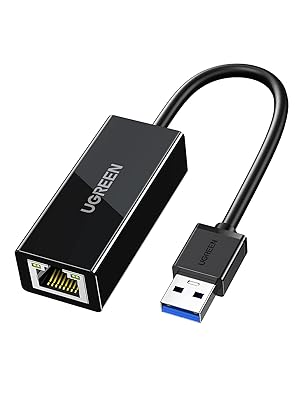
そこで有効な対策が、USBポートを有線LANポートに変換する「USB-LAN変換アダプタ」を試すことです。
変換アダプタを使えば、既存のLANポートを介さずに通信できるため、パソコンのLANポートに問題があるかどうかを事前に確認できます。アダプタを使用する際は、1Gbps(1,000Mbps)の速度をしっかり出すために、以下の点に注意してください。
以下のアダプタであれば1Gbpsに対応しています。これをUSB3.0ポートにつなげた状態で配信を行い、切断が収まるかどうかをテストしてみましょう。
 ポチップ
ポチップ
 ポチップ
ポチップ
それでも解決しないなら「PCスペック」と「ネット回線」を見直そう
周辺機器や設定をすべて見直しても配信が切断される場合、問題は設定ではなく「根本的なリソース不足」にある可能性が高いです。
今の環境が配信という高負荷な作業に耐えられているか、以下の2点を最終確認してください。
PCスペック不足なら買い替えよう
ここまでの切り分けや対策の中で、以下にあてはまる場合は、PCの性能が限界を迎えている可能性が高いです。
特にApex LegendsやVALORANTといった最新のFPSゲームを動かしながらの配信は、ビデオカード(GPU)とCPUに想像以上の負荷がかかります。ゲーム内の画質や配信ソフトの設定をどれだけ下げてもカクつきや切断が解消されないなら、それは設定の問題ではなく物理的なスペック不足です。
私も以前、古いゲーミングPCで配信していた頃、Apexの配信を始めた途端に性能不足で切断が多発するようになり、結局PCを買い替えることで解決した経験があります。
パーツを自分で選んで交換するのは知識が必要でハードルが高いため、PCに詳しくない方であれば丸ごと買い替えてしまうのが最も確実で無難な選択です。
もしゲーミングPCを新調するなら、自分の用途に合わせて中身を調整できる「BTO(受注生産)」で高性能なモデルを選ぶのが、長い目で見ても後悔しません。
配信もゲームも安心して楽しめる、おすすめのBTOメーカーやゲーミングPCについては以下の記事で詳しく紹介しているので、ぜひ参考にしてください。
ネットワークが原因なら光回線に乗り換えよう
機材を新調しても、OBSの統計画面で「ネットワークのドロップ」が解消されないなら、宅内の設備ではなくインターネット回線そのものに原因があります。
特に以下の回線を使っている方は回線の限界の性能が限界を迎えていると判断してください。
安定した配信環境を目指すなら、通信速度と安定性に優れた光回線への乗り換えが根本的な解決策になります。個人的にも、オンラインゲームや配信を心から楽しみたいのであれば、光回線への投資は絶対に外せない要素だと考えています。
光回線を選ぶ際は、以下の2点を基準にすると自分に合ったサービスを見つけやすくなります。
私が実際に比較・厳選した「配信やオンラインゲームに強いおすすめの光回線」については、こちらの記事で詳しく紹介しています。切断トラブルに悩まされない快適な環境を手に入れたい方は、ぜひ参考にしてください。
まとめ
OBSで配信が途切れる現象を根本から解決するためには、まずOBSの統計ウィンドウで「原因がどこにあるのか」を正確に特定することが重要です。
本記事で紹介した、配信を安定させるための主な対処法を改めて振り返ります。
色々な対策を試しても改善しない場合、最終的にはインターネット回線自体の品質がボトルネックになっている可能性が極めて高いです。
配信者にとって、安定した通信環境は視聴者の満足度に直結する「生命線」です。私が厳選した、配信向けのおすすめ光回線についても詳しく紹介していますので、ぜひ参考にして快適な配信環境を整えてください。