
- Twitchで配信して、ゲーム友達を増やしたり収益化してみたい!
- ゲーミングPCで配信に挑戦したいけど、何が必要?
- PCの設定やOBSの使い方が難しそう…初心者でもすぐ始められる方法を知りたい!
PCゲーム配信は準備すべき機材やソフト、ネットワーク環境が多く、初心者が独学でチャレンジするには意外とハードルが高いものです。
さらに、Twitchの仕組みやチャンネルを大きくするノウハウを知らないまま飛び込んでしまうと、思うように結果が出ず、せっかくの熱意が挫折に変わってしまうことにもなりかねません。
私は5年以上ゲーム配信を続けていますが、当初は知識ゼロの状態から「とにかく収益を得たい」という一心で、手探りで機材を揃えてスタートしました。
ただ配信すれば伸びると信じて空回りした苦い経験があるからこそ、最短ルートで成長するための「正解」を具体的にお伝えできます。

私と同じ失敗をしないように・・・
本記事では10年以上のPC知識と5年の配信経験を凝縮し、PCでのTwitch配信の始め方から、失敗しない機材選び、視聴者を増やすためのノウハウまで徹底解説します。
この記事を読み終える頃には、配信に必要なものがすべて整理され、迷うことなく「Twitch配信者」としての第一歩を踏み出せるようになります。
最短ルートで環境を整えて、ゲームを通じて新しい仲間と出会い、収益化を目指す楽しさをぜひ体感してください。
配信を始める前にPC・ネット環境をチェック
PCゲーム配信を快適に行うためには、ゲームを動かす「PCスペック」と、映像を届ける「ネット環境」の2つが非常に重要です。
準備が不十分だと、配信中にゲームがカクついたり、最悪の場合は配信自体が止まって視聴者が離脱したりする原因になります。まずは以下のポイントを参考に、自分の環境をチェックしてみましょう。
もしチェックリストの中で「無線LANを使っている」「PCが熱くなりやすい」といった不安要素があった方に、5年以上の配信経験からお伝えしたいことがあります。
それは、「配信の快適さは、設定テクニックよりもまず土台(環境)で決まる」ということです。
ネット環境については、正直に言えば「何とかして有線LANケーブルを通す」のがベストな選択です。
無線はどれだけ速くても、ラグで視聴者をガッカリさせます。配信を安定させるなら有線一択ですよ!
PCの熱が気になる場合は、難しい設定をいじる前に以下のポイントを見直してみてください。これだけで劇的に動作が安定することもあります。
「自分の環境、これだけで本当に大丈夫かな?」とより詳しく確認したい方は、以下の記事で具体的な合格ラインを解説しています。
>> 今のPC・ネット環境でゲーム配信ができるかチェックする方法
安定したネット回線を用意しよう
ゲーム配信において、ネット環境はPCスペック以上に重要です。配信のクオリティは、映像の綺麗さよりも、まず「止まらないこと・ラグがないこと」が最優先だからです。
安定した配信を支えるのは、やはり光回線です。特に配信データを送る「上り(アップロード)」の速度が重要で、以下の数値を目安に確保しておきましょう。
そして、この速度を最大限に活かすために「有線LAN接続」を徹底しましょう。
ルーターが遠いなら、がんばって長いLANケーブルを這わせてでも繋ぐ価値があります。
これから回線を契約する、あるいは今の環境を見直すなら、以下を基準に選ぶのが失敗しないコツです。
私はSoftbank光を有線で5年以上愛用していますが、速度・コストともに満足できる「正解」の一つだと感じています。
「自分の環境に合った回線はどれ?」と具体的に比較したい方は、以下の記事も参考にしてみてください。
配信プラットフォームは「Twitch」が最もおすすめな理由
環境が整ったら、次は「どのサイトで配信するか」を決めましょう。現在、多くの配信プラットフォームがありますが、主な特徴をまとめると以下の通りです。
| 配信プラットフォーム | 特徴 | ユーザー数 | 収益化のしやすさ |
| Twitch (おすすめ) | 世界最大のゲーム配信特化プラットフォーム。 Amazonプライム会員特典がある。 | 多い | 中程度の要件が必要 |
| Youtube | 幅広い視聴者層、アーカイブ機能が強力。 ライブ配信と動画投稿ができる。 | とても多い | 動画再生数・チャンネル登録者数のハードルが高い |
| ニコニコ生放送 | コメントが画面上に流れる独自文化。 無料会員だと一部制限あり | 普通 | ある程度の要件が必要 |
| ツイキャス | 手軽に配信できるライブ配信プラットフォーム。 ゲーム以外の配信も多い。 | 普通 | 収益化が非常に容易 |
| Mildom (ミルダム) | ゲーム配信特化。 配信者向けの報酬プログラムが充実。 | 普通 | 比較的簡単に収益化可能 |
| OPENREC.tv (オープンレック) | 日本国内の公式ゲーム配信が強み。 ゲーム大会がよく配信されている。 | 普通 | 公式認定などの要件が厳しい |
結論から言うと、これからゲーム配信を始めるならTwitch(ツイッチ)一択です。おすすめな理由は以下の通り。
「せっかく配信するなら、誰かに見てほしいし、あわよくば収益化も狙いたい」と考えているなら、迷わずTwitchを選びましょう。
私も5年以上使っていますが、横の繋がりができやすく、初心者でも孤独になりにくいのがTwitchの良さです!
PCゲーム配信に必要な機材
PCゲーム配信を始めるために、最低限揃えておきたい機材は以下の通りです。
配信プラットフォームのアカウントについては、先ほど解説した通りTwitchが最もおすすめですが、まずはこれら「物理的な道具」が揃っているか確認しましょう。
高価な機材を最初から揃える必要はありません。まずは動く環境を作りましょう!
ここからは、失敗しないためのPCスペックの選び方や、音質を左右するマイク選びのポイントを深掘りして解説します。
ゲーミングPC
PCゲーム配信を始めるなら、基本的にはゲーミングPCが必須です。ゲームを動かしながら、同時に配信ソフト(OBSなど)で映像を処理して送信するため、一般的なビジネスPCでは性能が足りず、画面がカクついたりフリーズしたりする原因になるからです。
特に重視すべきは、PCの頭脳である「CPU」とグラフィックを司る「グラボ(GPU)」のバランスです。
予算が厳しいならグラボよりCPUを優先しましょう。配信の安定感はCPUの余裕で決まりますよ!
また、最近は場所を取らないノート型も人気ですが、長時間配信での熱対策や拡張性を考えると、基本的にはデスクトップ型がおすすめです。
「自分にぴったりの一台を具体的に選びたい」という方や、少しでも初期費用を抑えたい方向けに、以下の記事で厳選したモデルや中古の選び方を詳しく解説しています。
マイク・オーディオインターフェース
ゲーム配信では「声」も大切なコンテンツ。視聴者とコミュニケーションを取るために、マイクは必須のアイテムです。
マイクには大きく分けて「ヘッドセット」と「単体マイク」がありますが、音質の良さを求めるなら、声をクリアに拾ってくれるコンデンサーマイクがおすすめです。
「オーディオインターフェース(本格的な音響機材)が必要なの?」と迷う方もいるかもしれませんが、最近はPCのUSB端子に直接挿すだけで使える高性能なマイクがたくさんあります。難しい機材設定でつまずくよりも、まずはUSBマイク1本でシンプルに配信をスタートさせるのが、挫折しないコツです。
最初から高い機材を揃えなくて大丈夫。まずはUSBマイクで「声が届く環境」を作りましょう!
安くてもコスパに優れたマイクや、失敗しない選び方については以下の記事で詳しく紹介しています。

PC配信にあると便利な周辺機器
必須ではありませんが、揃えておくと配信環境の質がグッと上がるアイテムを紹介します。
特に操作性に直結するゲーミングマウスや、長時間の操作を支えるリストレストは、一度使うと元に戻れないほど快適です。
マウスやマイクアームを変えるだけで、操作ミスが減り配信の質も向上します。少しずつ揃えましょう!
「自分のデスク環境を最強にしたい!」という方は、以下の記事で各アイテムの選び方を詳しく解説していますので、ぜひチェックしてみてください。
Twitchでの配信方法・始め方
機材とネット環境が整ったら、いよいよTwitchで配信を始めるための設定に入りましょう。
一見難しそうに感じるかもしれませんが、手順通りに進めれば今日からでも配信者デビューが可能です。大きく分けて、以下の3ステップで進めていきます。
設定は最初だけ頑張ればOK。一つずつクリアして、念願の配信者ライフをスタートさせましょう!
それでは、まずは土台となるアカウント作成から詳しく解説していきます。
Twitchアカウントの作成と初期設定
Twitchで配信を始めるために、まずは自分専用のアカウントを作成しましょう。
ユーザー名は後から変更しにくいので、自分の活動名に合わせたものを慎重に決めてくださいね!
アカウントができたら、次は配信ソフト「OBS Studio」と連携させる準備に進みます。
配信ソフト(OBS Studio)のインストールと連携方法
Twitchのアカウントができたら、次はゲーム画面を放送するための「配信ソフト」を準備しましょう。
数あるソフトの中でも、圧倒的におすすめなのが「OBS Studio(通称:OBS)」です。無料で使えて動作も軽く、プロから初心者まで世界中の配信者が愛用している業界標準のソフトです。
まずは、以下の3ステップで基本設定を済ませましょう。
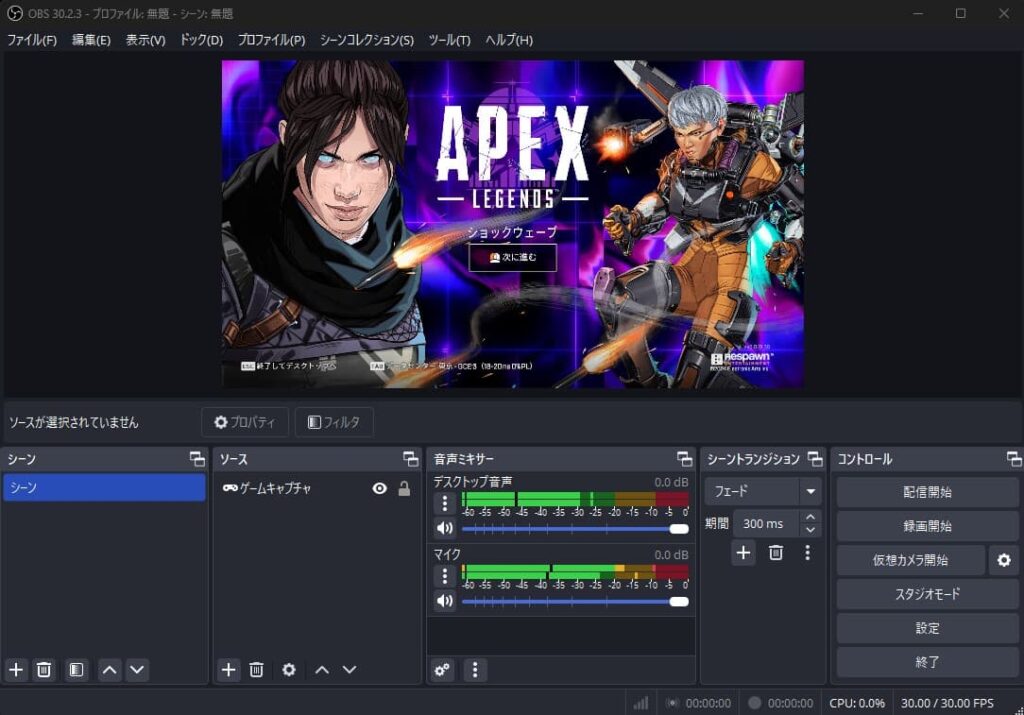
利用者が多いので、困った時に検索すればすぐ解決策が見つかるのもOBS最大のメリットです。
具体的なインストール手順や、ゲーム画面を綺麗に映すための細かい設定方法は、以下のガイド記事で一歩ずつ丁寧に解説しています。
配信ソフトでの画質・フレームレート最適化設定
OBSを導入したら、自分のPCスペックとネット回線に合わせて「画質の設定」を最適化しましょう。ここを適当にすると、配信が止まったり、視聴者の画面がブロックノイズだらけになったりします。
まずは、以下の「安定設定」を基準にしてみてください。
これらの数値はあくまで目安です。ネット回線の安定度やPCの性能によって適切な値は異なるため、実際の配信画面を確認しながら、カクつきや重さを感じる場合は少しずつ数値を下げて調整してみてください。
画質にこだわりすぎて配信がカクついたら本末転倒。まずは「安定して映る」設定から始めましょう!
もし「設定を下げてもカクつきが直らない」「原因がわからない」という場合は、以下の記事で具体的な対処法を解説しています。
コメント管理・読み上げソフトの導入
配信中に視聴者から届くコメントをスムーズに確認し、読み上げてくれるツールを導入しましょう。これがあると、ゲームに集中しながらでもコミュニケーションの取りこぼしがなくなります。
おすすめの構成は、以下の2パターンです。
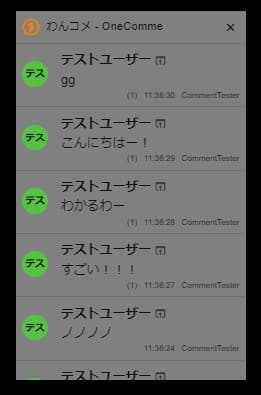
どちらを使ってもTwitchのコメントをしっかり管理できます。
コメントを即座に拾えると、視聴者の定着率がグッと上がります。まずは使いやすい方で試してみましょう!
それぞれの詳しい導入手順や使い分けについては、以下の記事で徹底解説しています。


配信を開始する
すべての設定が終わったら、いよいよ配信開始です!OBSの右下にある「配信開始」ボタンをクリックすれば、あなたの放送が世界中に届きます。
ただ、いきなり始めると「声が小さすぎる」「映像が止まっている」といったトラブルに気づけないことがあります。開始直後は以下の3点を必ずチェックしましょう。
最初は誰だって緊張します。まずは「テスト配信」のつもりで、気軽にボタンを押してみてください!
これであなたもTwitchストリーマーの仲間入りです。思う存分、ゲーム配信を楽しんでください!
ただ、実際に配信をしてみると「音量バランスが悪い」「なぜか画面がカクつく」といった、予期せぬトラブルにぶつかることもあるはずです。
もし自力で解決できない問題が起きたら、一人で悩まずに以下のページをチェックしてみてください。私が5年以上の活動の中で遭遇し、解決してきた「配信トラブルの対処法」をすべて網羅しています。
知っておきたいTwitchの便利機能と収益化
配信ができるようになったら、次は視聴者と一緒に楽しむための機能や、多くの人が目標にする「収益化」についても知っておきましょう。
Twitchには、他のプラットフォームにはない独自の便利な機能がたくさん備わっています。これらを使いこなすことで、リスナーとの距離が縮まり、配信活動がより充実したものになりますよ。
収益化は一つの大きな目標。仕組みを知って、コツコツとフォロワーを増やしていきましょう!
まずは、快適な視聴環境を作るために欠かせない、3つの主要機能から解説します。
低遅延モード・アーカイブ保存・クリップ機能の活用
配信に慣れてきたら、Twitchの便利な機能を使いこなしましょう。特に以下の3つは、リスナーとの交流やファン作りに欠かせません。
特にアーカイブ設定は初期設定でオフになっています。今すぐ設定を確認しておきましょう!
Twitchで収益化を目指すための条件
配信に慣れてきたら、次なる目標として公式の収益化プログラム「Twitchアフィリエイト」の達成を目指してみましょう。
アフィリエイトに参加すると収益が得られるようになるだけでなく、配信を盛り上げるための便利な機能が解放されます。
「自分にはまだ早い」と思うかもしれませんが、これらの機能が使えるようになるとリスナーとの交流がさらに楽しくなります。
機能が使えるだけで配信が格段に楽しくなります。このためにアフィリエイトを目指してもいいくらいですよ!
具体的な達成条件や、アフィリエイト以外で収益を得る方法については、以下の記事で詳しく解説しています。

ゲーム配信で成功しやすくなるコツ3選
配信の準備が整ったら、次は「どうすれば視聴者に楽しんでもらえるか」を考えてみましょう。
特別な才能がなくても、基本的なポイントを意識するだけで配信の質は劇的に変わります。ここでは、私が5年以上の活動を通して実感した、特に大切な3つのコツを紹介します。
明るくハッキリと話す
配信中は、意識して明るくハッキリと話すことがとても大切です。ボソボソと小声で話すと、視聴者に「暗い配信だな」という印象を与えてしまい、すぐに離脱されてしまうからです。
普段のトーンより一段階上げ、少しオーバーにリアクションするくらいを意識しましょう。
話し方を少し変えるだけで、配信の空気感はガラッと変わります。視聴者が「またこの人の配信に来たい」と思えるような、元気な雰囲気作りを目指しましょう。
定期的な配信
ゲーム配信を成功させるには、できるだけ「決まった曜日・時間」に配信することが重要です。不定期な配信だと、せっかく自分を知ってくれた視聴者が配信を見逃してしまい、そのまま離れてしまう原因になります。
ファンに「今日はこの人の配信がある」と覚えてもらえるのがベストです。
継続することで、あなたの配信を楽しみに待つファンが少しずつ増えていきます。まずは「週に数回」からでも、安定した配信リズムを作っていきましょう!
自分の配信を見つけてもらう工夫
ApexやVALORANTなどの人気タイトルは、配信者が多いため自分の配信が埋もれがちです。ライバルが多い中で成長していくには、単にゲームをプレイするだけでなく「自分の色」を出す工夫が必要です。
「数ある配信の中から、なぜあなたの配信を見るのか」という理由を作ることが大切です。まずは自分が楽しめる範囲で、他の配信者との小さな違いを積み重ねてみてください。
ゲーム配信の注意点
配信は世界中の誰でも見ることができるからこそ、自分自身を守るための最低限のルールを知っておく必要があります。
思わぬトラブルで配信が嫌になってしまわないよう、活動を始める前に以下のポイントを確認しておきましょう。
著作権と配信ガイドラインの確認
ゲーム配信を楽しむ上で、著作権への配慮は欠かせません。好きな音楽やイラストを自由に使いたい気持ちはわかりますが、無断で使用すると規約違反や配信停止のリスクがあります。
以下のポイントを意識して、クリーンな配信を心がけましょう。
ルールを守ることは、自分自身のチャンネルを守ることに繋がります。配信で使えるおすすめのBGMについては、こちらの記事も参考にしてみてください。

配信中の個人情報公開に注意!
ライブ配信で最も気をつけたいのが、個人情報が特定される「身バレ」のリスクです。一度流出した情報は消すことができないため、事前の準備でリスクを最小限に抑えましょう。
過去には、配信中の映像から住所を特定され、ストーカー被害に遭った事例もあります。
「自分は大丈夫」と思わず、安全に楽しく活動を続けるための環境作りを徹底しましょう。配信に適した部屋作りやカメラの活用法については、こちらの記事で詳しく解説しています。
まとめ|まずは気軽に配信ボタンを押してみよう!
本記事では、PCでゲーム配信を始めるための手順から、必要な機材、そしてファンを増やすためのコツや注意点まで詳しく解説してきました。
最初は設定や機材選びに迷うかもしれませんが、完璧を目指す必要はありません。実際に配信をしながら、少しずつ自分に合った形に整えていけば大丈夫です。
配信環境をさらに充実させたい方のために、今回紹介しきれなかったおすすめアイテムを別記事でまとめています。興味がある方はぜひチェックしてみてください。
配信するタイトルやスタイルによって、自分に合うやり方はきっと見つかります。まずは「気軽に楽しむ」という気持ちを忘れずに、あなたの配信ライフをスタートさせてくださいね!
コメント