- 配信で声にエコーをかけている人は、どうやって設定しているの?
- マイクにエコーを入れると、どんなメリットがあるの?
- OBSでエコーをかける方法を知りたい!
OBSでエコーを使いこなせるようになると、配信の演出の幅が一気に広がります。
この記事では、OBSのプラグインを使ってマイク音声にエコーをかけるやり方について解説します。
この記事を読めば、無料で簡単にエコーをかけて話せるようになります。
設定は無料でできるので誰でも簡単にできるようになります。ぜひ最後まで見てください。
マイクのエコーはどんな時に使うのがおすすめ?
配信でのエコーは、以下のような場面で活用できます。
歌配信など、声を聞かせる場面ではもちろん、エコーをかけて臨場感を出す演出にも向いています。
また、歌わない配信でもちょっとしたアクセントや雰囲気づくりとしてエコーは便利なので、設定しておいて損はありません。
エコー設定にはマイクが必要
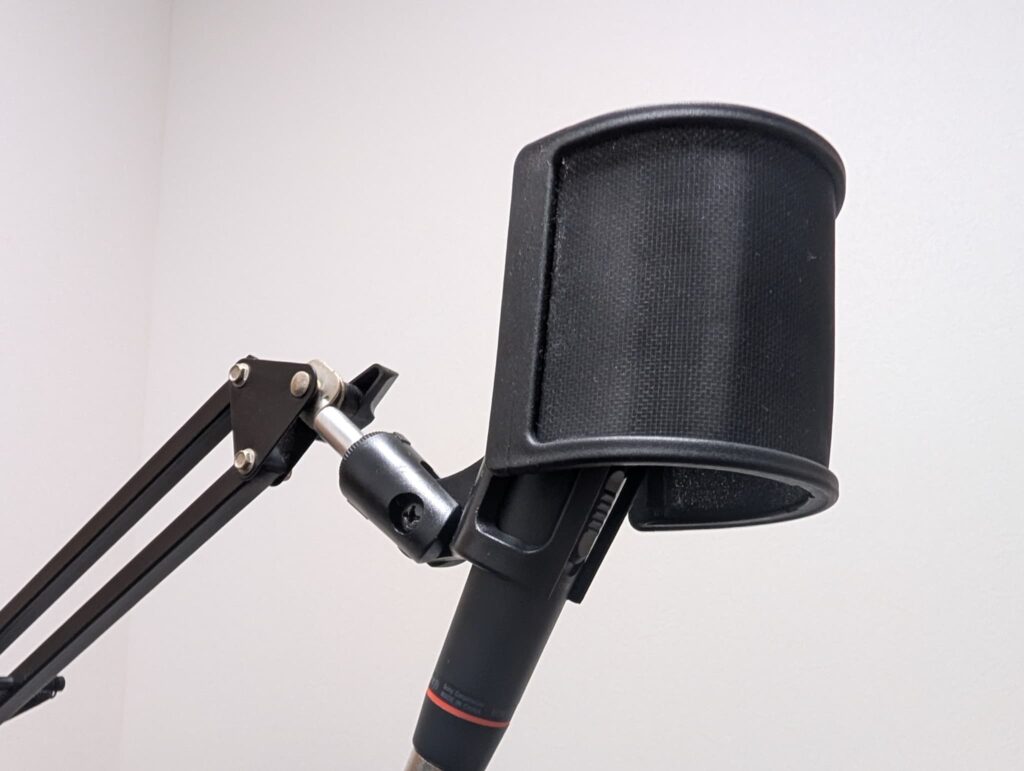
OBSのエコー設定は、マイク音声に対してエフェクトをかける仕組みです。
そのため、事前にマイクが接続され、OBS上で音声入力として正しく認識されている必要があります。
マイクが未接続、または無効になっている状態では、VSTフィルタを追加してもエコーは反映されません。
もしマイクをお持ちでない場合は、まず配信用のマイクを準備するところから始めましょう。
どれを選べばよいか分からない方に向けて、配信に使いやすいマイクを用途別に厳選して紹介しています。
これから配信環境を整える方は、以下の記事もあわせて参考にしてみてください。
OBSでマイクにエコーを入れる設定手順
この記事では、普段はエコーなしでマイクを使用しつつ、特定のキーを押しながら話すときだけエコーがかかるような設定のやり方を紹介していきます。
設定方法は以下の4ステップです。
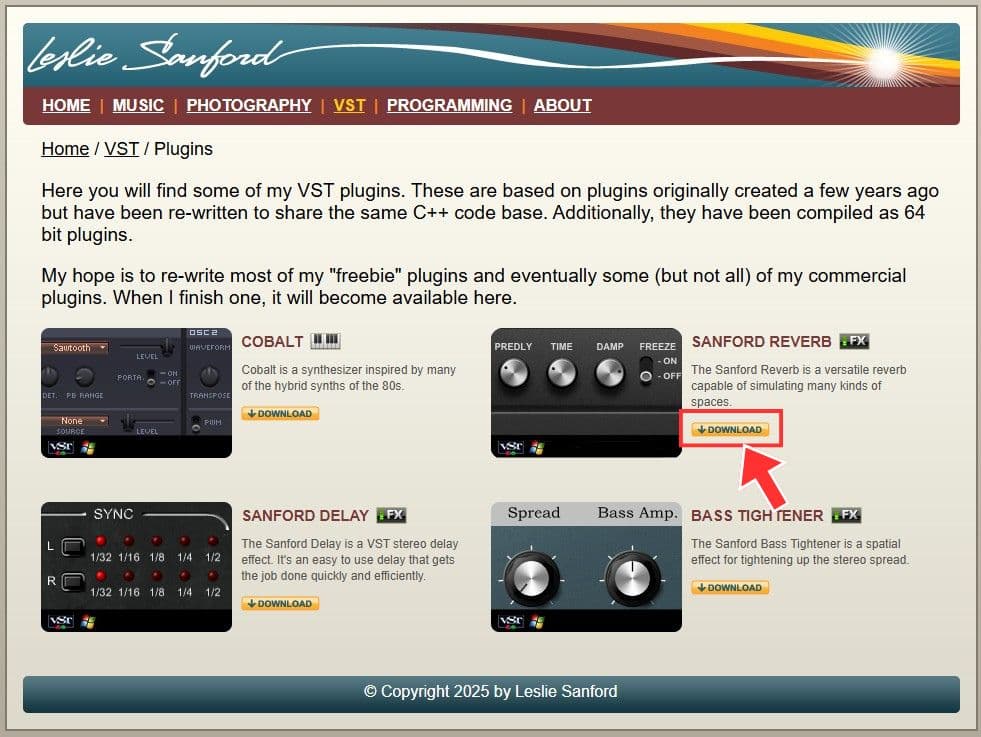
エコーをかける方法ですが、OBSでマイクにエコーをかけることのできる無料プラグイン「SANFORD REVERB」を使用します。
VSTプラグインを導入する
まずはこちらのサイトにアクセスし、「SANFORD REVERB」の下にある「DOWNLOAD」をクリックしてください。
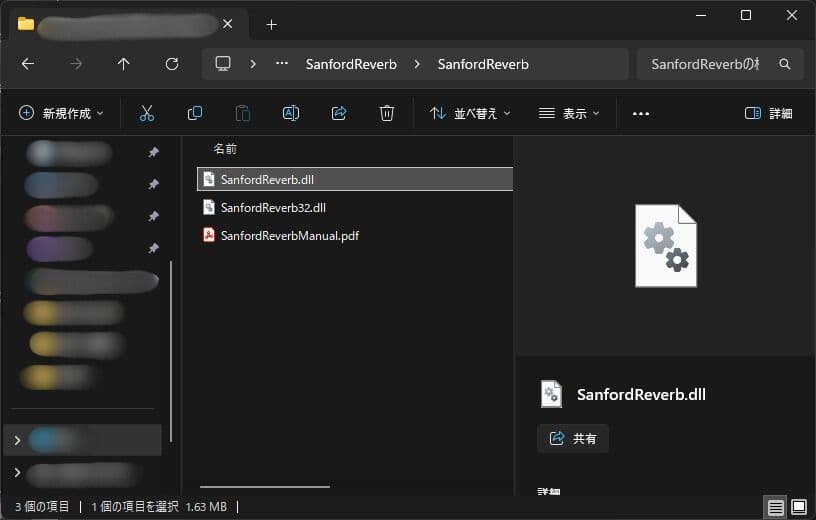
ダウンロードしたzipファイルを解凍すると、中に複数のファイルがあります。
「SanfordReverb.dll」というファイルを後ほど使用します。
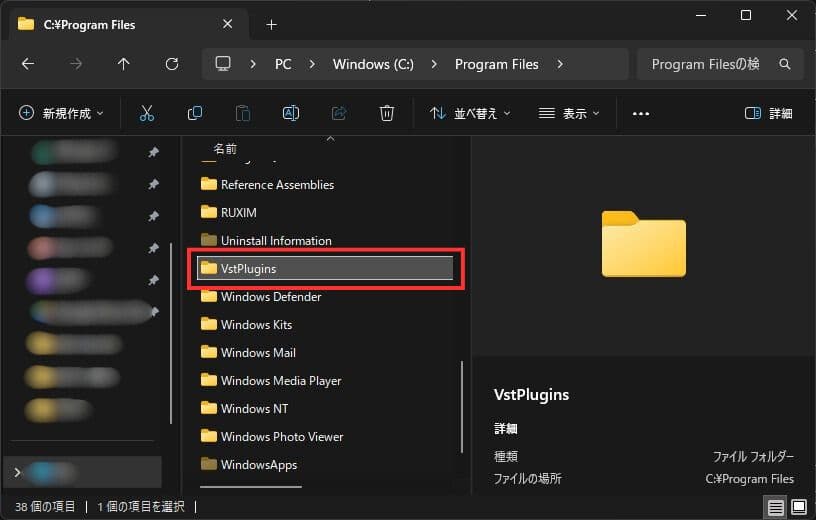
次に、エクスプローラーにて、Cドライブの「Program Files」フォルダ内にある「VstPlugins」フォルダにアクセスします。
フォルダが無い場合は作成してください。
VstPluginフォルダ内に、先程展開したフォルダにある「SanfordReverb.dll」をコピーしてください。
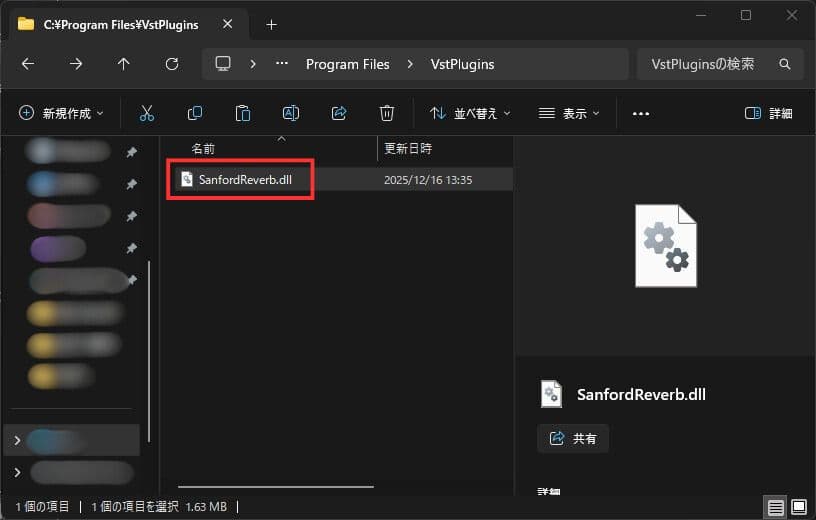
以上でプラグインが使用できるようになります。
OBSを既に開いている場合は、一度閉じて起動し直しておいてください。
OBSで同じマイクを2つ表示する
OBSで2つのマイクデバイスを使用するよう設定していきます。
ここでは以下のように設定していきます。
OBSの設定画面を開き、「音声」→「グローバル音声デバイス」にて、「マイク音声」と「マイク音声2」に同じマイクを指定して「OK」をクリックしてください。
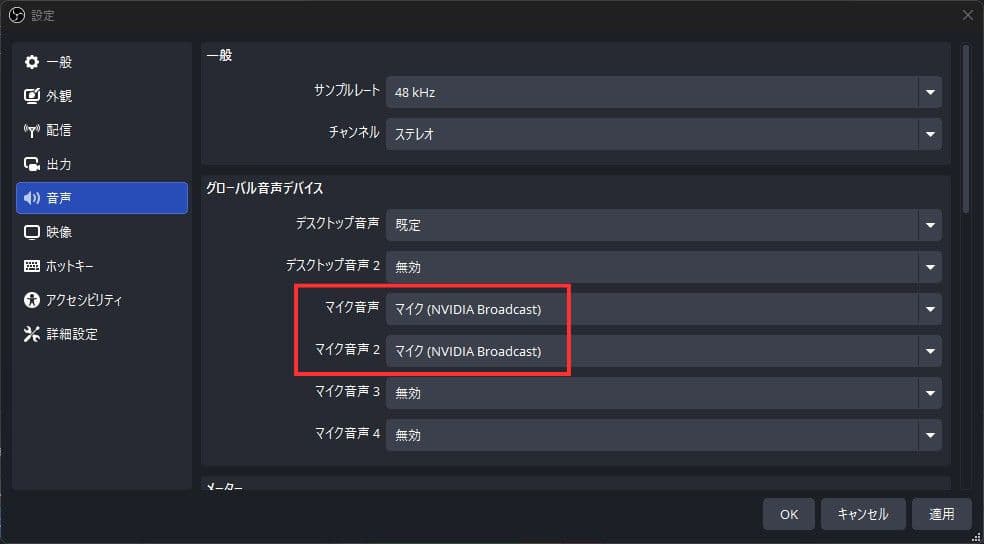
すると、OBSの音声ミキサーにマイクとマイク2が表示されます。
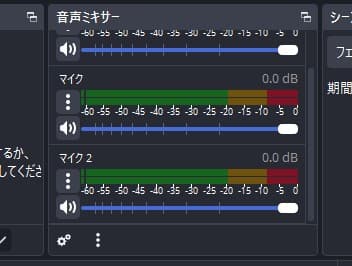
片方のマイクにエコーの設定をする
2つあるマイクデバイスのうち片方にフィルタ設定をして、エコーがかかるようにしていきます。
マイク2(エコーをかける方)の3点マークをクリックし、「フィルタ」をクリックしてください。
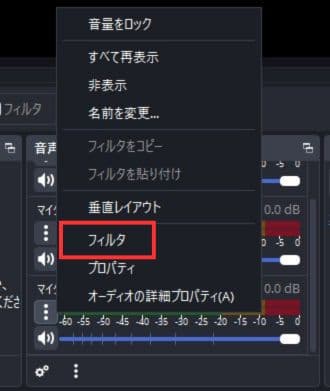
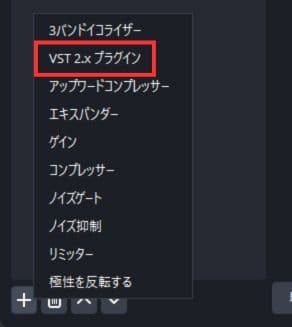
左下にある+ボタンをクリックし、「VST 2.x プラグイン」を選択してください。
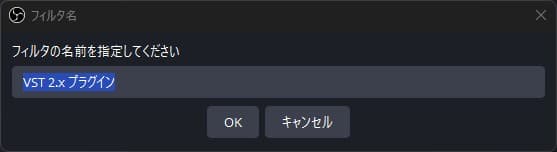
任意のフィルタ名を入力して「OK」をクリックしてください。特に指定が無い方はそのままでも構いません。
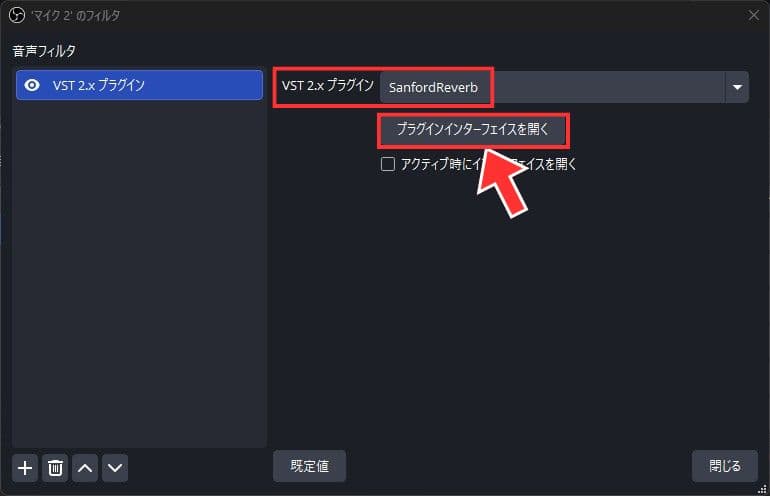
画面右の「VST 2.x プラグイン」にて「SanfordReverb」を選択し、「プラグインインターフェイスを開く」をクリックしてください。
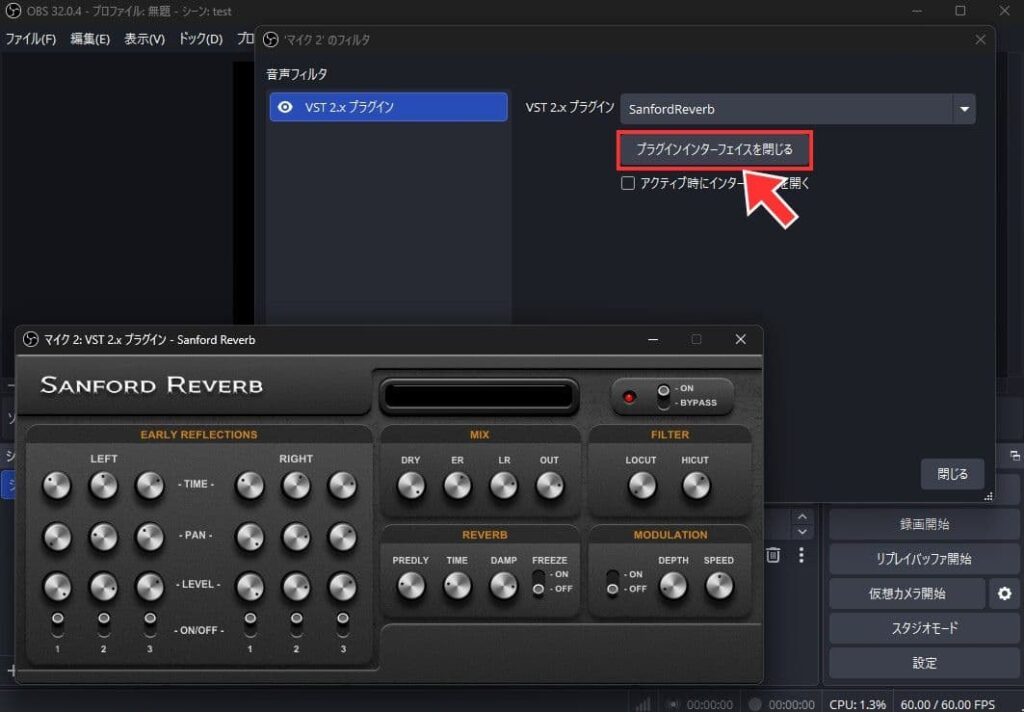
SanfordReverbの設定画面が表示されます。調整するにはツマミを回転させて行います。

SanfordReverbの設定画面を閉じる際は、✕ボタンではなく、OBSの「プラグインインターフェイスを閉じる」をクリックしましょう。
✕ボタンで閉じた場合は、再度プラグインの設定画面を開くためには、OBSのフィルタ画面を閉じて開きなおさないといけないからです。
プラグインにSanfordReverbを指定したらエコーがかかるようになりますが、実際にエコーがかかっているか確認してみましょう。
音声ミキサーの「オーディオの詳細プロパティ」をクリックしてください。
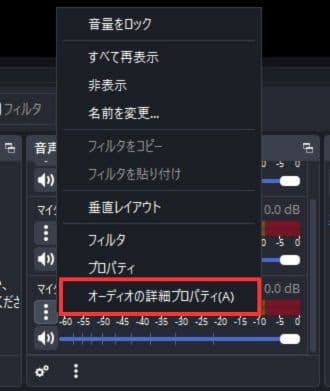
マイク2(エコーをかける方)の音声モニタリングを「モニターのみ(出力はミュート)」にして、マイクに話しかけてみてください。
音声にエコーがかかって聞こえてきます。エコーの強さなど問題ないか確認してください。

OBSのホットキー設定を行う
OBSのホットキー機能を使って、エコーのON・OFFをボタン1つで切り替えられるように設定していきます。
ホットキーとは、あらかじめ設定しておいたキーを押すことで特定の操作を実行できる機能です。
OBSの設定画面を開き、「音声」の「ホットキー」で以下のように設定してください。
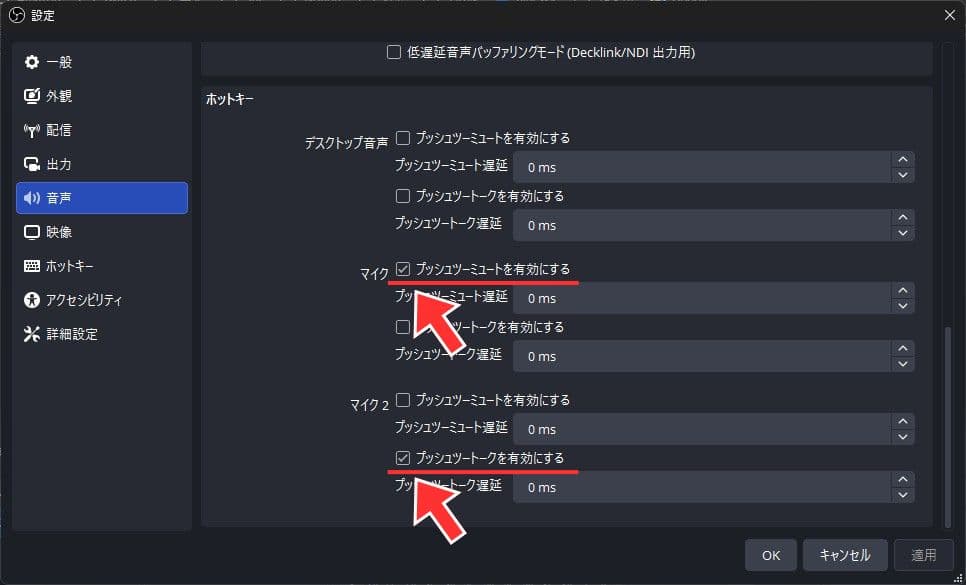
次に設定画面の「ホットキー」でそれぞれ以下のように設定してください。
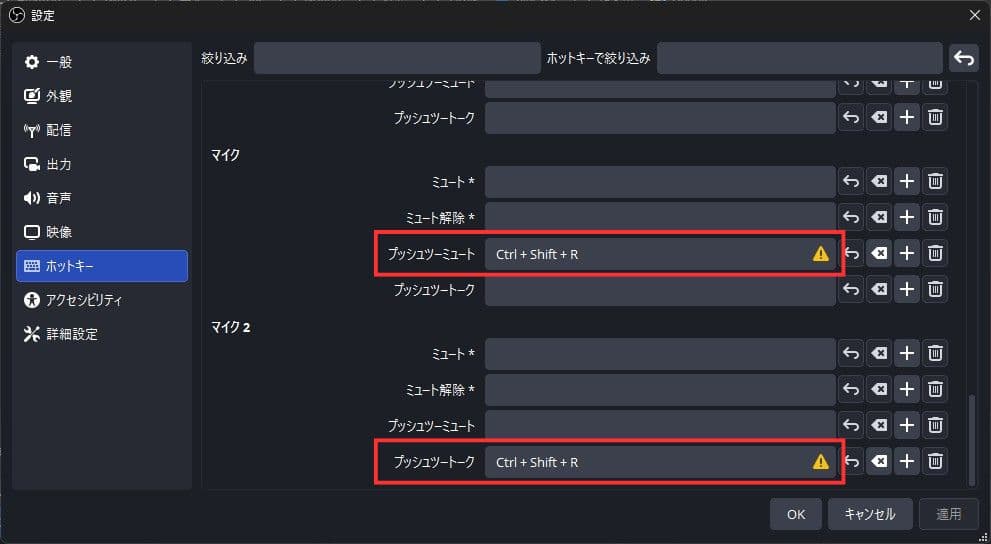
これで、ホットキーに設定したキーを押している間だけ、エコーがかかった音声に切り替わるようになります。
エコーが強すぎる時の調整ポイント
実際に配信で確認してみて、エコーが強すぎると感じる場合は、プラグインの設定画面から調整しましょう。
SANFORD REVERBの場合は、「TIME」パラメータを下げる(反時計回りに回す)ことで、エコーの強さを弱めることができます。
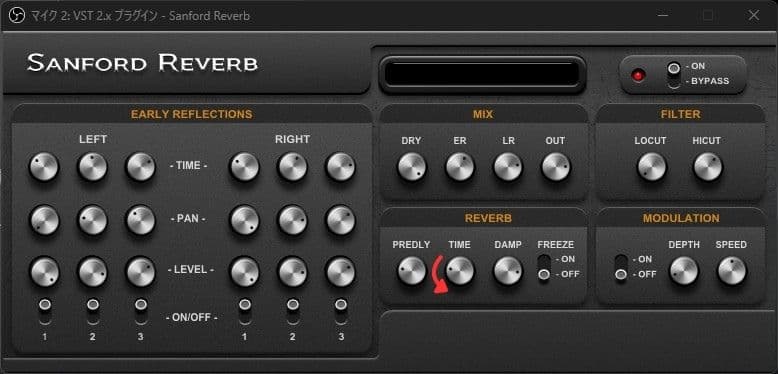
まとめ
OBSでマイク音声にエコーを入れる方法について解説しました。
今回紹介したSANFORD REVERBのようなVSTプラグインを使えば、無料で手軽に配信内でエコー演出を取り入れられます。
演出の幅を広げたい方は、ぜひ一度試してみてください。
なお、OBSのマイクフィルタを調整した影響で、まれに以下のような変化を感じることがあります。
これらの現象が気になる場合は、原因と対処法をそれぞれ詳しく解説した記事がありますので、あわせて参考にしてみてください。