- 他の配信者がカメラを映しているけど、自分もやったほうがいいのかな?
- 顔出しは恥ずかしいけど、手元のキーボード操作なら見せてみたい
- OBSでカメラを映す設定って、難しそうで不安……
カメラを使わない配信は、視聴者にとってどこにでもあるゲーム画面に過ぎず、どれだけトークが面白くても他の配信に埋もれてスルーされてしまいます。
視覚的なインパクトがないことで、あなたの存在が誰の記憶にも残らず、ファンを増やす絶好のチャンスを毎日ドブに捨てているかもしれません。
私は5年以上Webカメラで手元配信をしています。カメラがあるだけで挨拶や機材紹介の反応がとても良くなり、視聴者に覚えてもらえる機会が増えました。

もっと早く導入すれば良かったと思ってます。
この記事では、カメラを使った顔出し・手元配信のやり方や、事前に揃えておくべき機材について徹底解説します。
この記事を読めば、顔出し・手元配信を始められるようになります。他の配信に埋もれることもなくなり、視聴者に覚えてもらえる配信者になりますよ。
ぜひ最後まで読み進めていただき、あなたに合ったスタイルでカメラを活用して、視聴者がまた来たくなるような配信画面を一緒に作っていきましょう。
顔出し配信をするメリット
カメラを使う最大のメリットは、「ゲーム画面」という共通の風景を、あなたにしか作れない「特別な空間」に変えられることです。
視覚的な情報が増えることで、視聴者の反応は劇的に変わります。具体的なメリットを3つに整理しました。
他の配信者と一目で差別化できる
配信一覧に並んだとき、カメラ映像があるだけで視覚的な印象は大きく変わります。
実際に配信一覧を眺めてみると分かりますが、ゲーム画面だけの配信がずらりと並ぶ中で、カメラ映像があると他に比べて目に留まりやすくなります。
私は手元配信をする際、オーバーレイで装飾した画面にゲーム画面やカメラ映像を載せて配信しています。配信一覧で目に留まりやすくなったからか、新規の視聴者に配信を開いてもらいやすくなったと感じています。
また、マウスやキーボードを操作する映像に視聴者が反応して、コミュニケーションにつながることもあります。私はApex Legendsのプレイ中に「マウスを全然動かさないんですね」と驚かれたり、キー操作の手際を褒められたりすることがありました。
カメラ映像から話すことができて助かる場面がたまにあります。
視聴者との距離が縮まり、ファン定着に繋がりやすい
カメラを通して配信者の存在が視覚的に伝わると、視聴者は無意識に親近感を抱きやすくなります。
手元や顔が映ることで、ネットの向こうで誰が話しているかが分かるので、視聴者は配信者に愛着や印象を持ちやすくなります。例えば、嬉しい時や驚いた時に声だけでなく動きで表現できるため、視聴者の記憶にも残りやすくなります。
私自身、新しく買ったものをカメラに映して紹介することもありますが、視覚的な情報があることで、配信者側としても話題を広げやすくなるメリットを感じています。
カメラ配信を始める前に知っておきたい注意点
配信を楽しく続けるためには、自分を守るための「リスク管理」が欠かせません。私の失敗談も踏まえ、最低限押さえておくべきポイントをまとめました。
身バレやプライバシーへの配慮
カメラを設置する際は、「もしも」の事態を想定しておくことが大切です。
以前モニターの上にWebカメラを設置していたのですが、配信中に地震が起こってカメラの位置がずれたことがありました。幸い顔は映りませんでしたが、もし落ちていたらと思うとゾッとします。
今はたとえ暑くてもマスクを着用し、不測の事態に備えるようにしています。
また、スマホ等の画面は反射が強く、自分の顔が映り込んでしまうリスクがあります。私はミラーリングソフト(iPadならLetsViewなど)を活用し、物理的なカメラを通さずに画面を共有することで、そのリスクを回避しています。
部屋の片付けやライティングの工夫
映る場所だけの対策ではなく、広い視野で環境を整えるのがコツです。
私は万が一カメラがズレても、後ろの本棚や収納が映りこまないよう、パーテーションを置いて配信しています。また、何かの拍子にカメラが倒れた際、散らかった部屋が映ると印象が良くないので、カメラに映る部分だけでなくデスク周り全体を掃除して配信するよう心がけています。
ライティングについては、以前おしゃれさを求めて間接照明だけで配信したことがありますが、やはり暗すぎて映りが悪かったです。
暗い部屋で配信するなら、デスクライトを足すだけでも十分きれいに映りますよ。
失敗しない!顔出し・手元配信に必要な機材
手元配信や顔出し配信を始めるにあたって、まず準備すべきはカメラです。選択肢は主に以下の2つがありますが、長期的に配信を続けるならWEBカメラを選んでおくのが無難です。
基本的には、PCに繋ぐだけで安定して動作するWEBカメラを1台用意しておけば間違いありません。一方で、「今の環境でカメラを設置できるか不安」「まずは一度試してみたい」という場合は、手持ちのスマホをカメラ代わりに使う方法もあります。
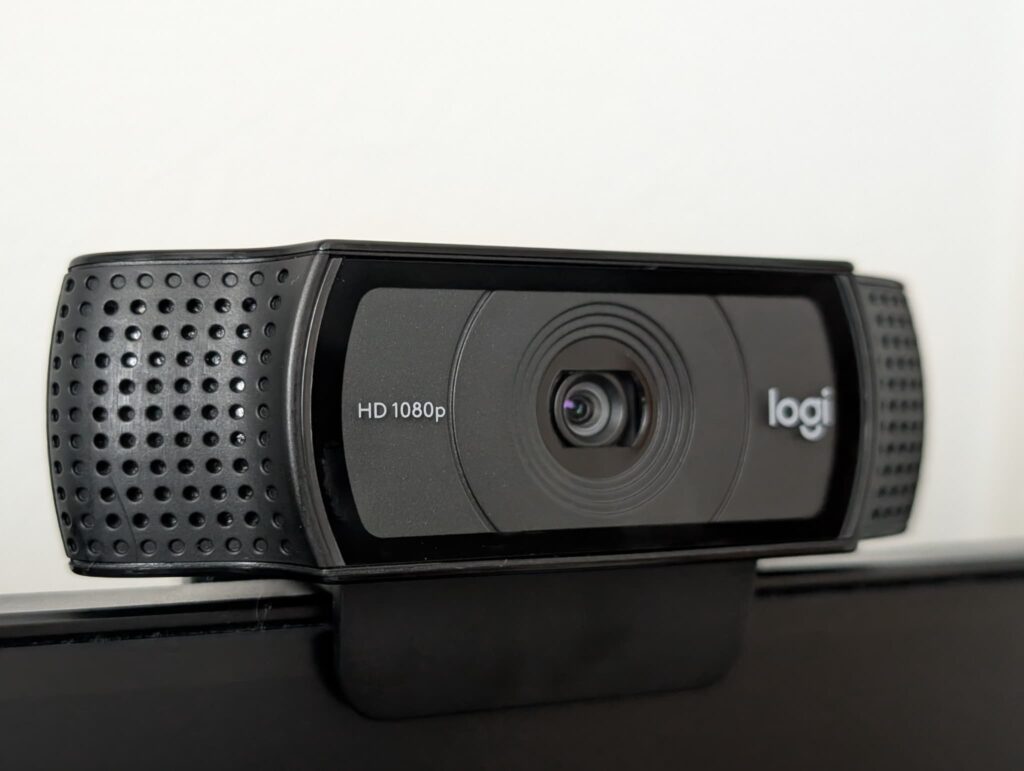
私が長年愛用しているのは、ロジクールの「C920n」というモデルです。多くのストリーマーが使用している定番中の定番で、フルHDの綺麗な画質はもちろん、モニター上への設置も非常に安定しています。
「どのカメラを買えばいいか迷う」という方は、まずはこのクラスのWEBカメラを選んでおけば、画質や安定性で後悔することはありません。
OBSでカメラ映像を表示する方法
基本的にはどちらも「映像キャプチャデバイス」という機能を使いますが、設定のコツが少し異なります。まずは、最も利用者の多い「WEBカメラ」の設定手順から解説します。
映像キャプチャデバイスの追加
まずは、OBSにカメラを認識させるための基本操作です。基本的にはPCにカメラを接続した状態で進めてください。
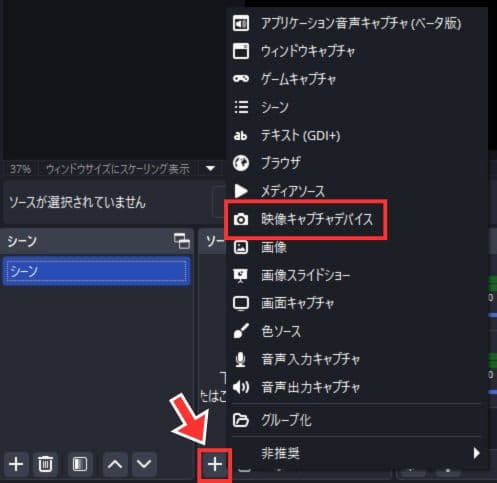
OBSのトップ画面下部にあるソースパネルの「+」ボタンを押し、「映像キャプチャデバイス」を選択します。
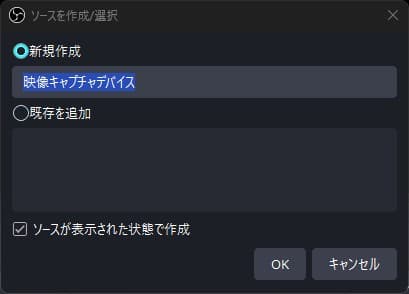
新規作成画面が表示されるので、自分で分かりやすい名前を入力して「OK」を押します。(例:「WEBカメラ」「手元カメラ」など)
設定画面の「デバイス」という項目をクリックし、接続しているWEBカメラ(例:HD Pro Webcam C920)を指定して「OK」をクリックします。
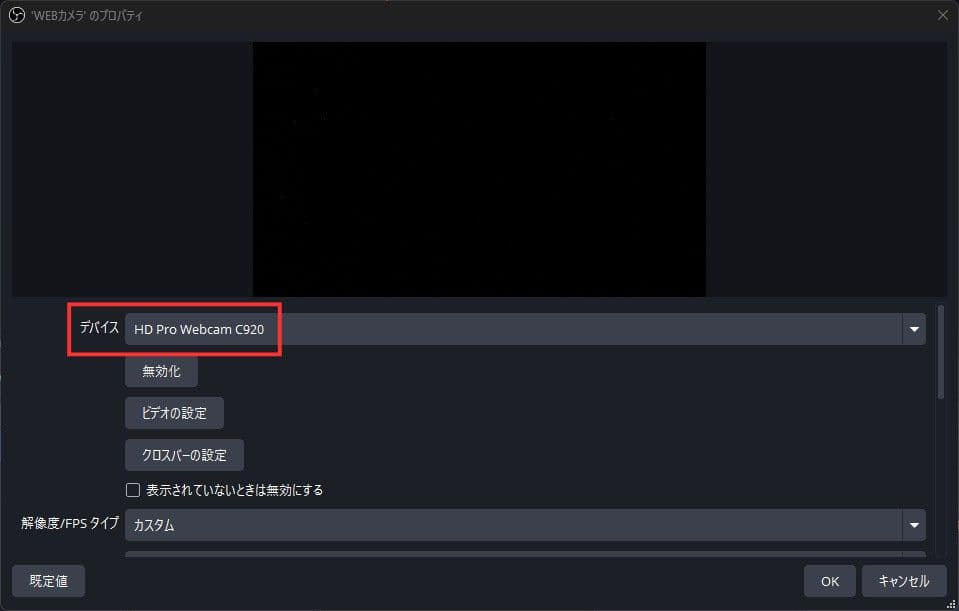
たったこれだけで、OBS上にカメラの映像が表示されます。もし画面に何も映らない場合は、カメラが他のアプリ(Zoomやブラウザなど)で使われていないか確認してみてください。
Logicool製品を使用している場合、デバイスを指定しても映像が表示されないトラブルが起きることがあります。原因の多くは、専用ソフト「Logicool Capture」がカメラを占有していることです。
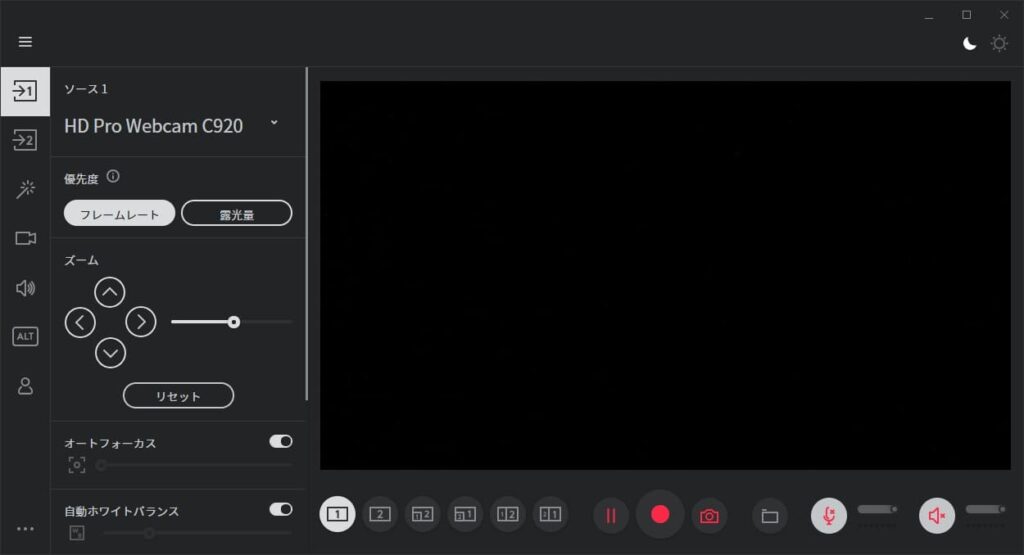
この場合は、以下のいずれかの方法で解決できます。
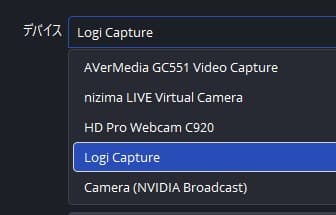
どちらもすぐに試せる方法ですので、映らないときは一度確認してみてください。
カメラ映像のサイズを変更する
カメラを追加したら、ゲーム画面の邪魔にならない位置やサイズに調整しましょう。
カメラのソースを選択すると、映像の周りに「赤い枠」が表示されます。この四角いマークをドラッグするだけで、簡単にサイズや位置を変更できます。
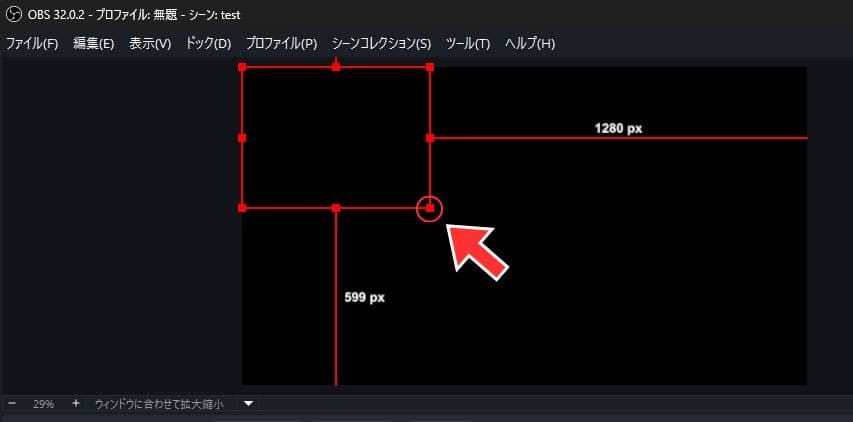
もし映像を選択しても赤い枠が表示されない場合は、ソースが固定されている可能性があります。ソース名の横にある鍵アイコンをクリックして、ロックを外してから再度試してみてください。
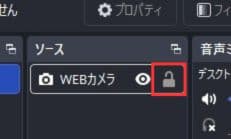
スマホをWebカメラとして代用する方法
「まずは機材を買わずに試してみたい」「WEBカメラの設置場所が確保できない」という方は、手持ちのスマホをカメラ代わりに使うのがおすすめです。
ミラーリングソフト(スマホの画面をPCに映すソフト)を使えば、スマホのカメラ映像をそのままOBSに取り込むことができます。基本的な手順は以下の通りです。
スマホを三脚などで固定すれば、立派な配信カメラとして機能します。ただし、画面の反射で意図せず顔が映り込まないよう、事前のチェックは忘れずに行ってくださいね。
詳しい設定手順や、私が実際に使っている「LetsView」の使い方は、こちらの記事で画像付きで詳しく解説しています。
>> iPadやスマホをLetsViewでミラーリングする方法はこちら
配信クオリティをさらに上げるための設定
ここからは、必須ではないけど、やっておくと配信のクオリティ向上につながる設定について紹介します。
カメラの映像設定を調整する
カメラ映像の解像度やフレームレートを設定しましょう。
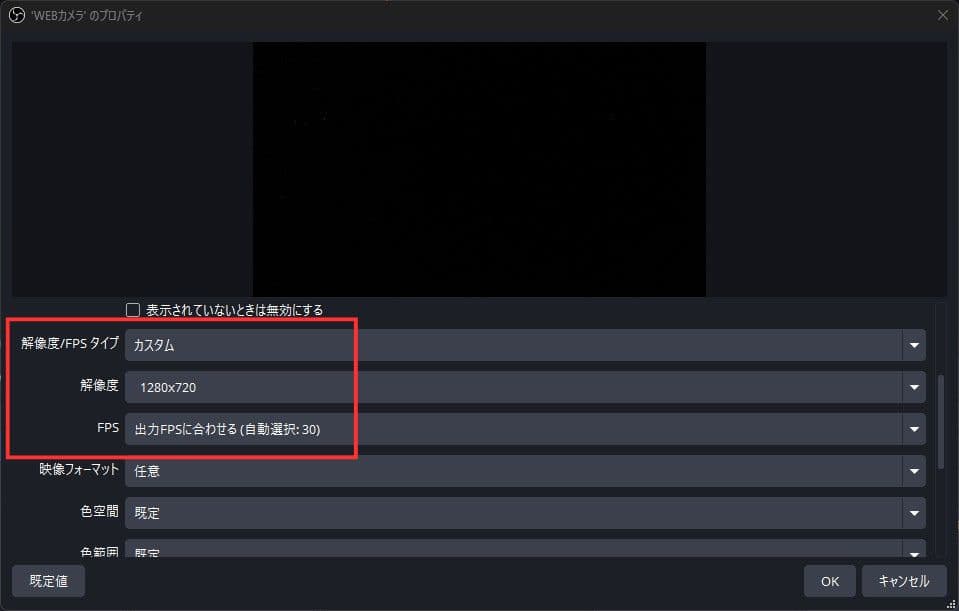
他にも、明るさやコントラストなど細かく数値を変更できます。
設定はカメラのプロパティ内にある「ビデオの設定」から行います。
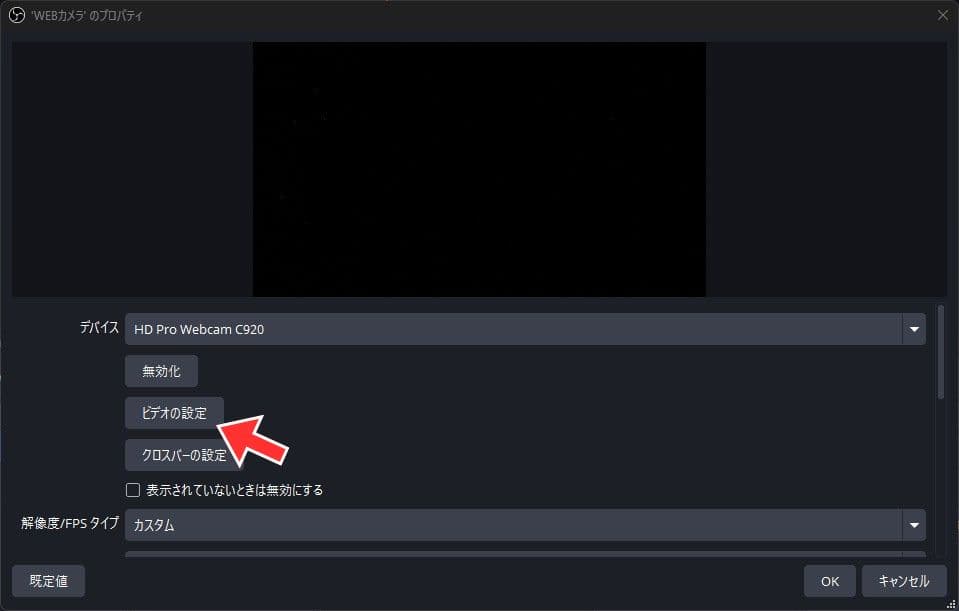
後はお好みで調整してください。
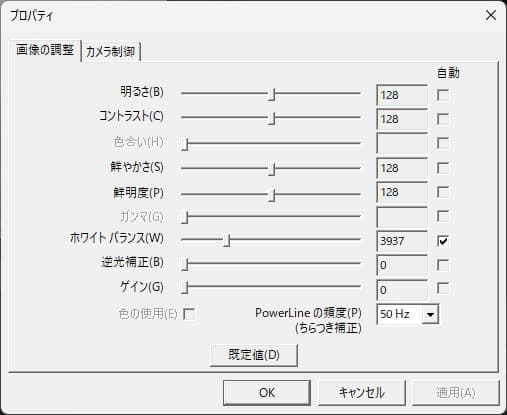
カメラ映像を背景透過させる
配信中に、映したい部分だけを表示して背景を透過させたい場合は、クロマキー処理を使うのがおすすめです。
クロマキー処理では、特定の色を設定し、その色を透過させることで、映したい人物や物だけを画面に表示できます。
背景に使うのは、一般的に緑色のシート(グリーンバック)です。Amazonなどで手軽に購入可能で、設置も簡単です。
グリーンバックはAmazonなどで手軽に購入できます。

 ポチップ
ポチップ
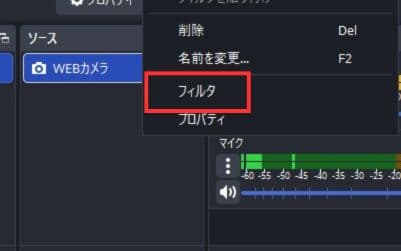
クロマキーを設定するには、カメラのソースを右クリックし、「フィルター」をクリックします。
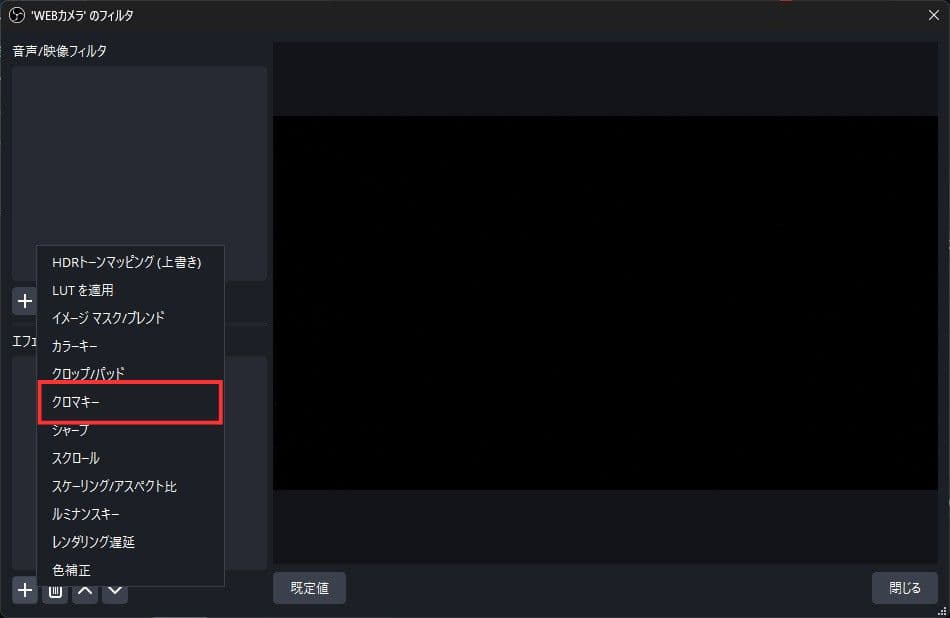
次に、左下にあるエフェクトフィルタの「+」ボタンを押し、「クロマキー」を選択します。
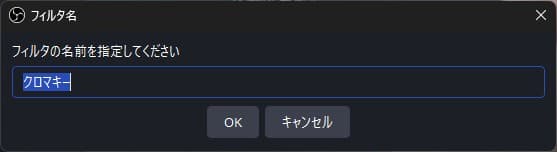
任意のフィルター名を入力します。特に変更の必要がなければ、初期状態の「クロマキー」のままで問題ありません。
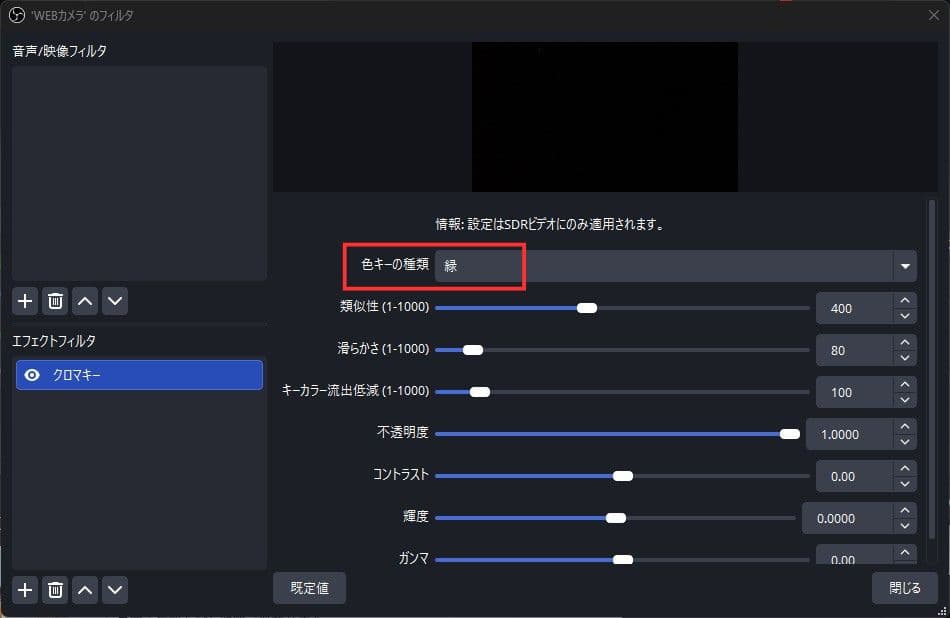
最後に、色キーが緑になっていることを確認し、緑色が透過されていることをチェックしたら「閉じる」をクリックします。
WEBカメラの映像やマイク音声に遅延をかける
使っているデバイスや動作環境によっては遅延が起こり、映像と音声にズレが発生する場合があります。
そういった時は、OBSの音声ミキサーで遅延を入れる「同期オフセット」の設定をして、ズレを修正しましょう。
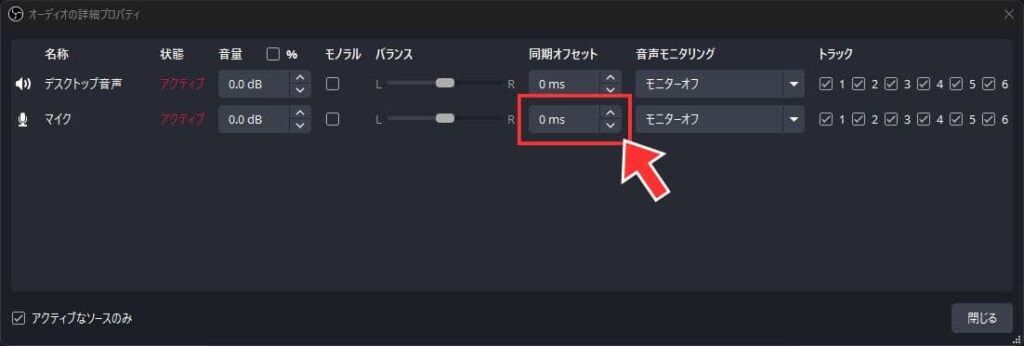
シーン機能でワイプと全画面を切り替える
雑談のときはカメラを大きく表示し、ゲーム中はワイプにするなど、シーンを切り替えてカメラ映像を使い分けることで、配信の見やすさが大きく向上します。
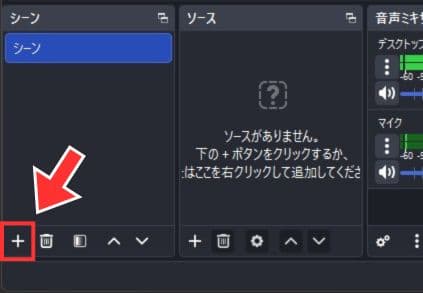
OBSでは「ワイプ用のシーン」と「全画面カメラのシーン」を作成しておけば、ボタン1つで切り替えができるため非常に便利です。
まずはシーンから作っていきます。
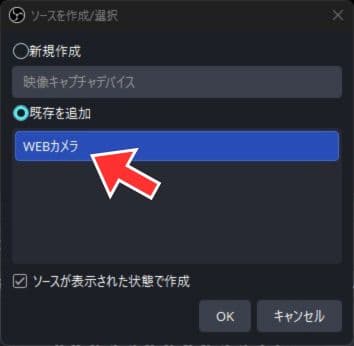
次にソースを追加します。
あとはお好みで、シーンのトランジション(切り替え時の演出)を設定しましょう。
シーントランジションはスライドやフェードといった一般的なものから、オリジナル動画を使ったものまで幅広く設定できます。
シーン機能やシーントランジション機能の使い方について詳しく解説していますので、あわせてご覧ください。
まとめ:顔出し・手元配信で視聴者との距離を縮めよう
この記事では、カメラ配信のメリットから具体的な設定手順、リスク管理までを解説しました。
カメラの映像が見えることで配信に「親近感」が生まれ、視聴者が定着しやすくなるという大きなメリットがあります。もし顔出しに抵抗がある場合でも、手元配信などのスタイルで「配信の雰囲気」を伝えることは十分に可能です。
私もこれまで地震でカメラがずれたり反射で肝を冷やしたりと、5年間の配信生活で多くの失敗を経験してきました。しかし、そうした「もしも」への対策さえしっかりしておけば、カメラ配信はあなたのチャンネルを成長させるのに役立ちます。
これからカメラ配信を始める方は、まずは安定して使えるWEBカメラの準備から一歩踏み出してみませんか?
私が厳選した配信向けWEBカメラは以下の記事で詳しく紹介しています。あなたの配信スタイルにぴったりの一台を見つけてみてください。