
- 配信で「声が聞こえない」と言われた……
- 録画を見返したら、自分の声がゲーム音に埋もれている
- 大声は出したくないけど、設定だけで解決できない?
せっかく始めた配信で「聞こえづらい」と言われると、申し訳ない気持ちで焦ってしまいますよね。特に、夜間に配信する会社員の方や、もともと声を張り上げるタイプではない方にとって、無理に大きな声を出し続けるのは正直疲れてしまいます。
私も配信を始めたばかりの頃は同じ悩みを抱えていました。試行錯誤の末にたどり着いたのが、「声を出す」のではなく「設定でマイクに声を拾わせる」という方法です。

声を張り上げなくて大丈夫。OBSの設定を見直せば、今のままでも楽に声を届けられます。
この記事では、大声を出さずに自分の声だけをハッキリ届けるための設定手順をまとめました。
Windowsの基本設定から、私が実際に行っている「理想の音量の目安」、ノイズを抑えつつ声を大きくするフィルタの順番まで、初心者の方でも迷わない手順で解説します。
設定次第で、今のままでも今よりずっと聞き取りやすい配信は作れます。まずはできる限りの調整を、一緒に進めていきましょう。
OBSで「自分の声が小さい」と言われたら?まずは理想の目安を確認
「声が小さい」と指摘されると、つい「もっと大きな声を出さなきゃ」と思いがちですが、実はその必要はありません。
大切なのは、自分の声がOBS上で「どのくらいの数値(音量)」になっているかを把握することです。ここがズレていると、いくら頑張って喋っても視聴者には届きません。
まずは、配信を止めている状態でも確認できる「理想の音量の目安」から見ていきましょう。
レベルメーターは「黄色〜赤」が正解
マイクに向かって話したとき、OBSの「音声ミキサー」がどの色まで動いているかチェックしてみましょう。配信での正解は以下の通りです。
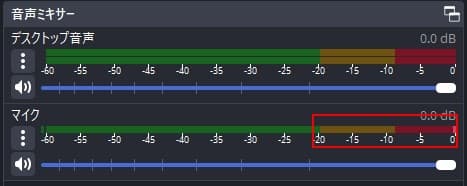
一見「緑=正常」と思われがちですが、緑色で止まっていると視聴者にはほとんど聞こえません。普通の声で喋ったときに、メーターが黄色を突き抜けて赤色に一瞬触れるくらいが、最も聞き取りやすい音量です。
ただし、常に右端まで振り切って真っ赤な場合は「音割れ」の原因になります。大声を出さなくても、この「一瞬赤に届く」状態を心がけてください。
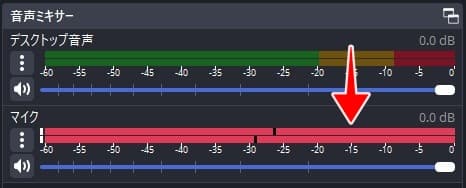
初心者が陥りがちな声が小さくなる3つの原因
「声が小さい」と言われる原因は、実はあなたの声量不足だけではありません。初心者が陥りがちな原因は、主に以下の3つです。
特に、音を綺麗にするための「ノイズキャンセルソフト」には注意が必要です。
私も経験があるのですが、雑音を消そうとして強力なソフトを使うと、ノイズと一緒に自分の声まで小さくなってしまうことがあります。
声を届きやすくするために入れたソフトが、実は声を届けにくくする原因になっているパターンは非常に多いです。
また、「自分にはよく聞こえているから大丈夫」という思い込みも危険です。自分がヘッドホンで爆音を聞いていると、配信に入っている声が小さくても気づけません。
「声が小さい」と言われたら、まずは根性で大声を出すのではなく、これら3つの設定に問題がないか疑ってみましょう。
OBSをいじる前に!マイクとOSの基本設定を確認
「さっそくOBSの設定を……」と進む前に、まずはPCとマイクの「土台」が整っているかを確認しましょう。
実は、OBSでどれだけ設定を頑張っても、PC自体の音量が小さかったり、マイクの使い方が間違っていたりすると効果は半減してしまいます。
私が数多くの配信トラブルを見てきて感じた、OBSをいじる前に必ずチェックしておくべき「基本の3ステップ」をご紹介します。
Windows(OS)側のマイクボリュームを最大にする
意外と盲点なのが、Windows自体の設定でマイクの音量が絞られているケースです。ここが小さいと、OBS側でどれだけ設定を頑張っても音量は上がりません。
Windows11での確認手順は以下の通りです。
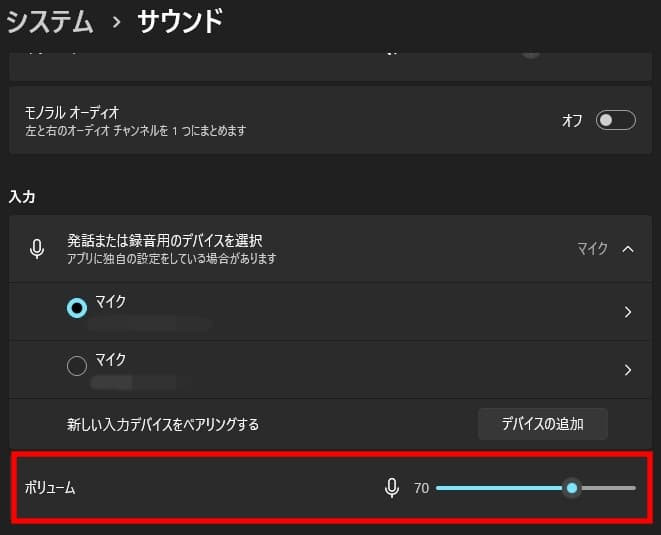
マイクの音量調節をする際には、基本的にOS側のボリュームは100%(最大)にしておきましょう。
音量の細かな調整やノイズ対策は、後からOBSなどのソフト側でいくらでもできるからです。まずは「PCがマイクの音を100%受け取れる状態」を作ることが大切です。
マイクを数センチ近づけるだけで劇的に変わる
「設定をいじっても声が小さい」という方の多くは、物理的にマイクが口元から離れすぎている傾向があります。マイクは、距離が数センチ近づくだけで拾える音量が劇的に変わるからです。
マイクを離して使うと、声が小さくなるだけでなく、キーボードの操作音などのノイズも拾いやすくなります。まずは以下の環境を整えてみましょう。
もし、Webカメラの内蔵マイクを使っている場合は、設定だけでは限界があるのも事実です。安くてもおすすめのゲーム用マイクはありますので、カメラとマイクは分けて用意することをおすすめします。
なお、マイクと口を近づけると、吐息による「ボフッ」というノイズ(ポップノイズ)が入りやすくなります。これに関しては、安価なポップガードを一つ付けておくだけで解決できるので、個人的には必須アイテムだと思っています。


OBSで別のマイクを選んでいないか確認
「音は出ているけれど、なぜか音が遠い」という場合は、OBS側で意図しないマイクを拾っている可能性があります。
例えば、WebカメラやPC内蔵のマイクが設定されている、といったケースがあります。
新しくマイクを繋いでも、設定が以前のデバイスのままになっているケースは意外と多いものです。以下の手順で、今使いたいマイクが正しく選ばれているか確認しましょう。
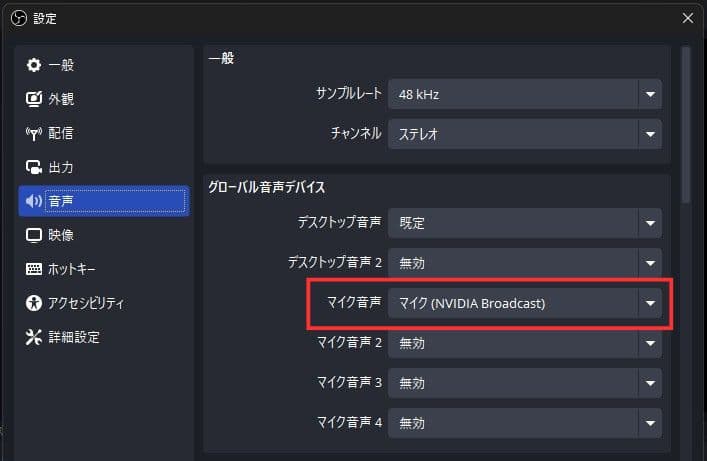
ここが「既定」になっていると、意図しないデバイスを拾ってしまうことがあります。
自分が使っているマイク名をしっかり指定することで、初めてOBSの設定(音量調整やフィルタ)が正しく機能するようになります。
OBSフィルタで音量を大きく上げる手順
準備が整ったら、次はいよいよOBSの設定で音量を引き上げていきましょう。
ここからは「声を張る」のではなく、「OBSに入ってきた音を、適切な大きさまで増幅させる」作業です。この設定さえマスターすれば、深夜の静かな時間帯でも、ささやき声のようなボリュームでも、視聴者にハッキリと声を届けられるようになります。
私が実際に使っている「大声を出さずに聞き取りやすい配信を作るための設定手順」を具体的に解説します。
ゲインで音量を底上げする
「ゲイン」とは、マイクが拾った音をOBSの中で増幅させる機能です。マイクの種類や声質に関わらず、理想の音量(黄色〜赤)まで届かせるためには、ほぼ必須の設定と言えます。
まずは、OBSの音声ミキサーにある縦3点ボタン(︙)ボタンをクリックし、「フィルタ」を選択しましょう。
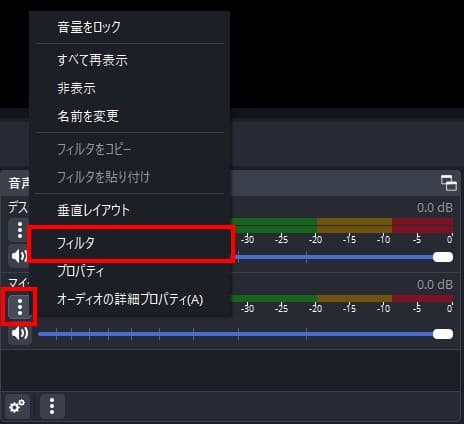
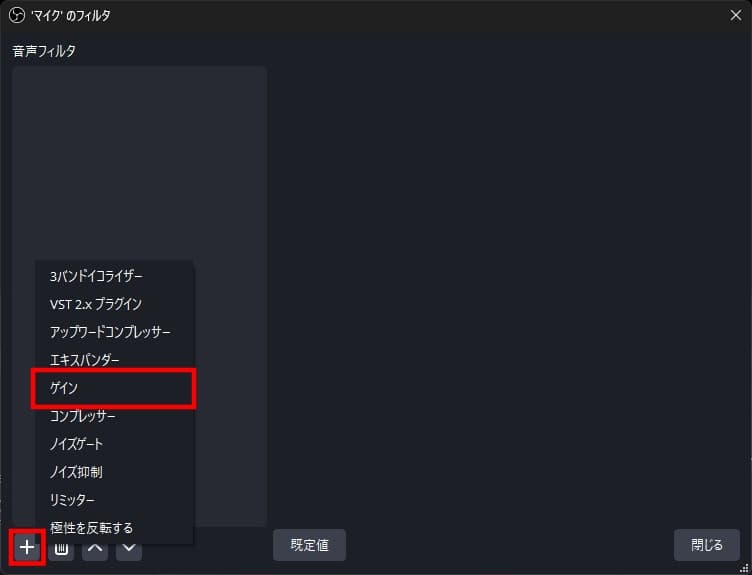
フィルタ画面が開いたら、左下の「+」ボタンを押し、一覧から「ゲイン」を追加します。
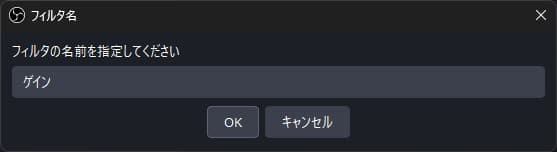
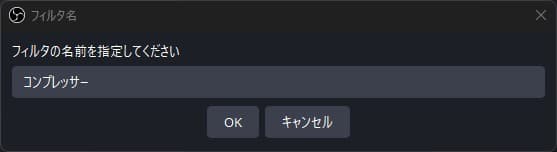
フィルタ名を入力する画面が出ますが、デフォルトの「ゲイン」のままで問題ありません。「OK」をクリックして進みましょう。
最後に、スライダーを右に動かして音量を調節します。
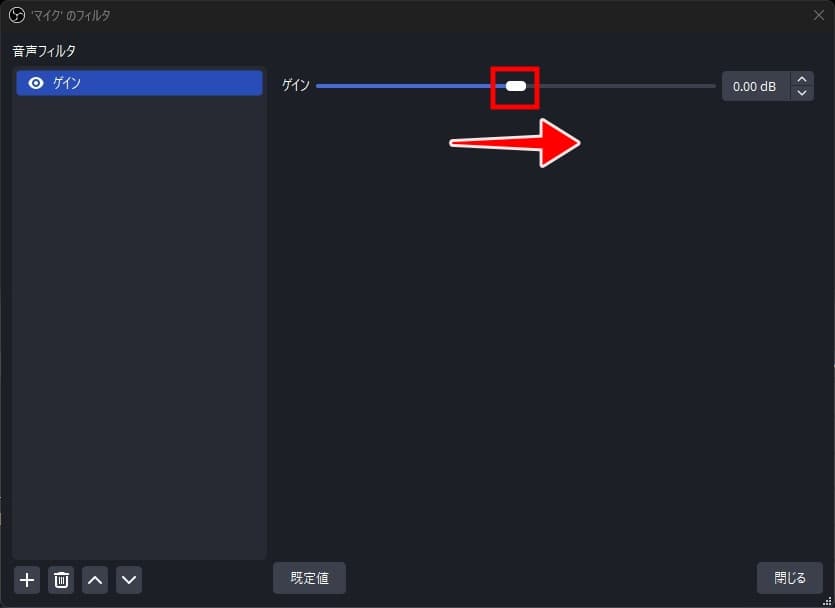
調節する際は、実際に声を出しながらメーターを確認してください。先ほどお伝えした「一瞬赤色に触れるくらい」が目安です。
ただし、ゲインを上げすぎるとノイズまで増幅され、音がバリバリと割れてしまいます。もし大きすぎた場合は、スライダーを左(マイナス方向)に動かせば音量を下げられます。
設定を消したいときは、左下のゴミ箱マーク(または「ー」ボタン)からいつでも削除可能です。
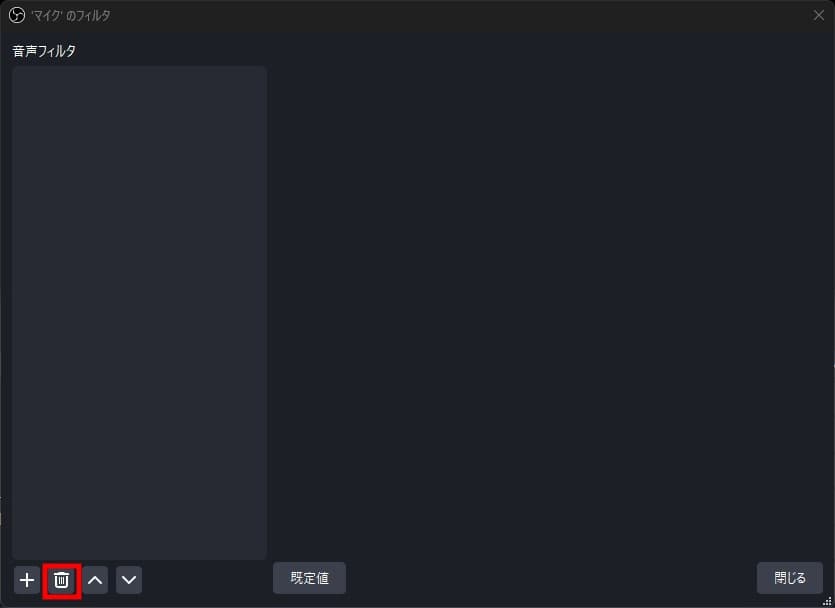
コンプレッサーで小さな声をハッキリさせる
「コンプレッサー」は、大きな声を出したときに自動で音量を抑え、小さい声との差を埋めてくれる機能です。
これを設定すると、ささやき声でもハッキリ聞こえるようになり、逆に叫んでも音が割れにくくなります。個人的には、配信をするなら必須と言ってもいいほど重要な設定です。
まずは、OBSの音声ミキサーにある縦3点ボタン(︙)ボタンをクリックし、「フィルタ」を選択しましょう。
次に、左下の「+」ボタンを押し、一覧から「コンプレッサー」を追加します。
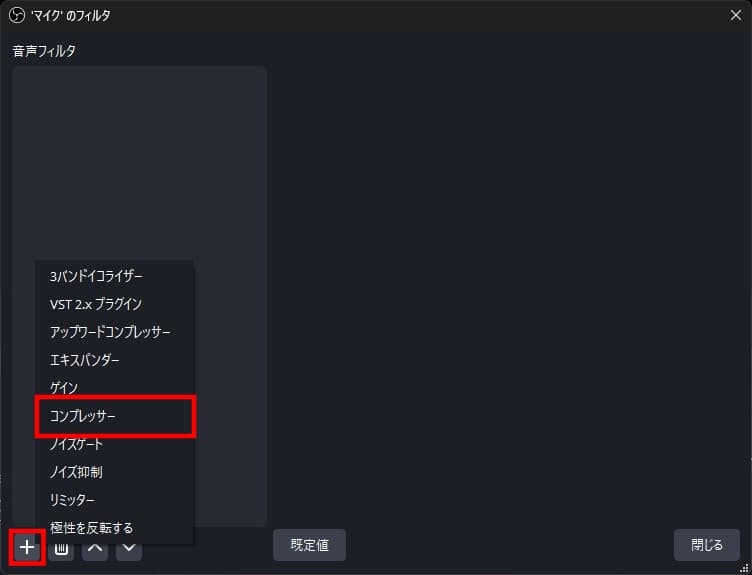
フィルタ名を入力する画面が出ますが、そのままで良ければ「OK」をクリックしてください。
画面の右側に、音を調整するためのパラメータがいくつか表示されます。
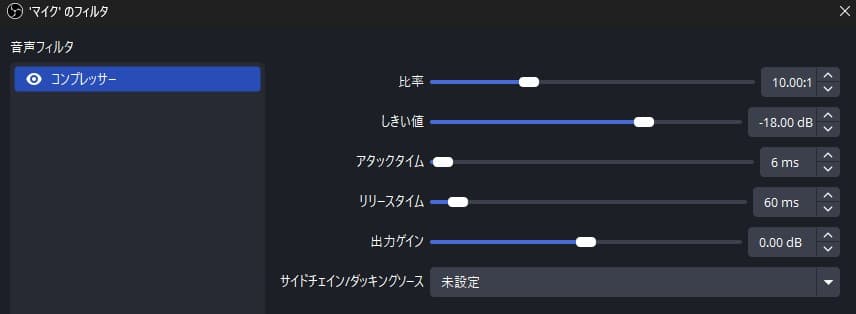
コンプレッサーは設定が非常に難しく、適当にいじるとかえって声が聞き取りにくくなることがあります。
基本的には「初期設定のまま」で十分な効果が得られるので、こだわりがなければ無理に変更しなくて大丈夫です。各項目の意味が気になる方は、以下の表を参考にしてください。
| 比率 | どのくらい音を抑えるか 初期値の10:1なら音量が10分の1になる |
| しきい値 | 設定値以上の音量が出たら音を抑える |
| アタックタイム | 大きい音が出てから抑えるまでの時間 |
| リリースタイム | しきい値を下回った音を戻すまでの時間 |
| 出力ゲイン | 音を抑えたあとの全体的な音量を設定する |
最後に「閉じる」を押せば設定完了です。これだけで、声の大きさが一定に保たれた、聞き取りやすい配信になります。
ゲインとコンプレッサーを両方設定した際、意外と忘れがちなのが「フィルターを適用する順番」です。OBSのフィルターは、リストの上にあるものから順番に処理されるという仕組みになっています。
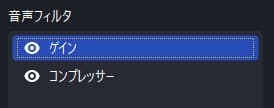
基本的には、以下の順番で並べるのがおすすめです。
先にゲインで全体の音量を底上げし、マイクが拾った小さな声を「聞こえるレベル」まで引き上げます。その後にコンプレッサーをかけることで、不意に大きな声が出ても音が割れず、全体的に聞き取りやすい音声になります。
順番が逆だと、ノイズが目立ってしまう可能性があります。
フィルターの並び順は、リスト内の項目をドラッグ、または下の「∧∨」ボタンで簡単に入れ替えられます。設定が終わったら、最後に順番もチェックしておきましょう。
ゲーム音を下げて声を聞こえやすくする
マイクの音量を上げる設定が終わったら、次は「ゲーム音」とのバランスを整えましょう。
OBSの初期設定では、ゲーム音(デスクトップ音声)が最大ボリュームになっています。このままだと、特にFPSなどの銃声が激しいゲームでは、せっかく調整した自分の声が完全にかき消されてしまいます。
配信の主役はあくまで「あなたの声」です。以下の手順でゲーム音を適切に下げておきましょう。
OBSのメイン画面にある「音声ミキサー」から、デスクトップ音声のスライダーを探します。
スライダーの白いツマミを左に動かして、音量を下げてください。
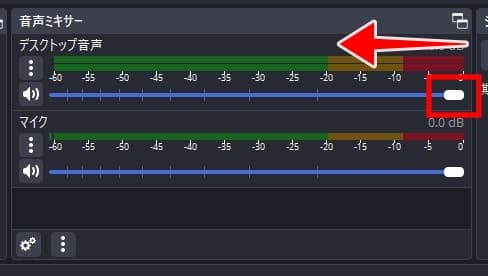
目安としては、自分が喋っているときのメーターよりも、デスクトップ音声のメーターが常に左側(小さい状態)にあるのが理想的です。
ゲーム音やBGMは「少し控えめかな?」と感じるくらいまで下げておきましょう。
音量を上げたあとの「サーッ」というノイズの消し方
設定を調整して音量は上がったものの、その結果「サーッ」というノイズも目立つようになった……という方も多いのではないでしょうか。
マイクで声をしっかり拾おうとすると、どうしても周りの環境音やマイク自体のノイズも一緒に大きくなってしまいます。そんなときは、以下の手順でOBS標準の「ノイズ抑制」を試してみてください。
OBSの音声ミキサーにある縦3点ボタン(︙)ボタンをクリックし、「フィルタ」を選択してください。
次に、左下の「+」ボタンを押し、一覧から「コンプレッサー」を追加します。
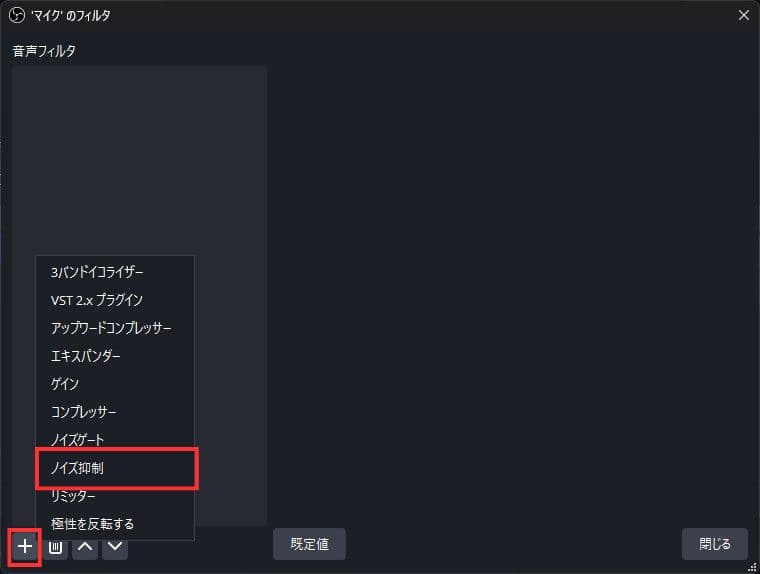
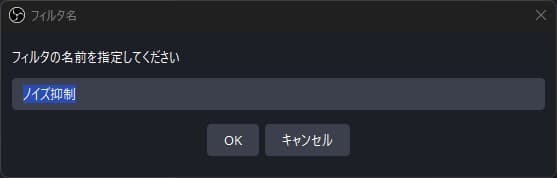
フィルタ名を入力する画面が出ますが、そのままで良ければ「OK」をクリックしてください。
設定画面の方式は、高品質な「RNNoise」を選べばOKです。
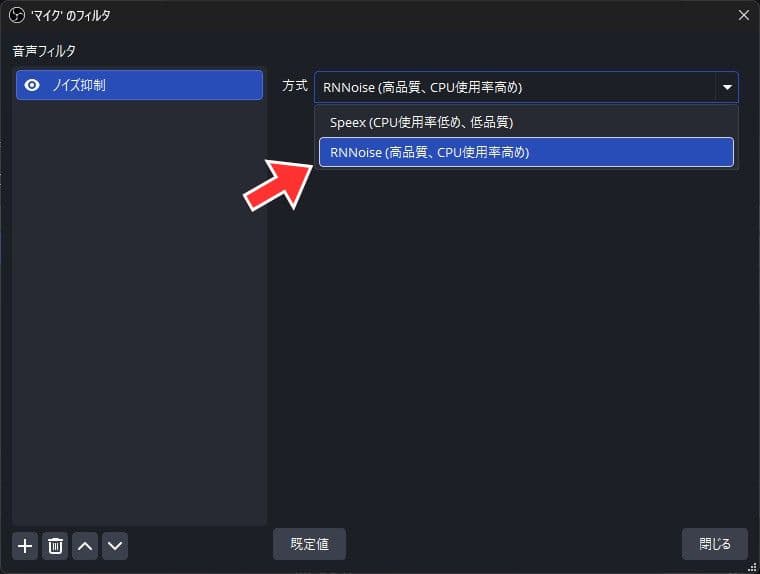
これだけで、一定のノイズはきれいにカットされます。
ただし、ここで一つ注意点があります。OBSのフィルタは「上から順」に処理されるため、ノイズ抑制は必ずリストの一番上に持ってくるようにしてください。
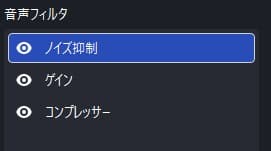
先に音を大きくしてからノイズを消そうとすると、自分の声まで不自然に削られてしまう原因になります。必ず「消してから、上げる」の順番を守りましょう。
NVIDIAのRTXシリーズのGPUをお使いの方なら、「NVIDIA Broadcast」というノイズキャンセルソフトもおすすめです。
私はOBSよりも「NVIDIA Broadcast」を愛用しています。
他にもノイズの種類や対処法について詳しく解説していますので、ぜひ参考にしてください。
それでも解決しない時はデバイス環境を確認しよう
ソフトの設定をどれだけ頑張っても、「やっぱり声が小さい」「クリアにならない」という場合、見直すべきは設定ミスか、あるいは機材そのものの限界かもしれません。
NVIDIA Broadcast等のデバイス指定を再確認
もしノイズキャンセルソフトを使っているのに、本来の性能が出ていないと感じるなら、一度デバイス設定を確認してみてください。
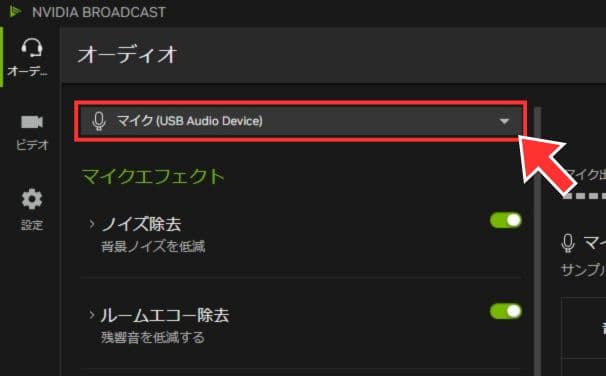
ノイズキャンセル系のソフトを使用している場合、そのデバイス設定の影響で声が聞こえにくくなっている可能性があります。
私はノイズキャンセルにNVIDIA Broadcastを使っていますが、入力デバイスがデバイス名ではなく「既定のデバイス」になっていると声が極端に小さくなる不具合に悩まされました。
しかし、明確にデバイス名を指定するよう設定を変えたところ、声が一気にクリアに聞こえるようになりました。
ノイズ抑制ソフトで正しいマイクデバイスが選ばれているかチェック!
マイクやPCの不調を切り分ける
これまでに紹介した対処法をすべて試しても改善しない場合は、OBSの設定だけでなく、マイクやPC側の環境そのものが影響している可能性があります。
まずは、問題がどこにあるのかを切り分けるために、以下の点を一度確認してみてください。
もし、どの環境でも音が小さいのであれば、それはマイクの性能限界か、PCの端子(サウンドカード)の問題である可能性が高いです。
特に数千円クラスの安価なマイクだと、どれだけソフト側で増幅しても、満足のいく音質にならない「物理的な壁」が存在します。
ダイナミックマイクやコンデンサーマイクへの買い替えを検討するタイミングかもしれません。
私が実際に使っておすすめできるマイクは、こちらの記事で紹介しています。
また、どうしても自分一人では解決できない、あるいは設定を丸ごとプロにお願いしたいという場合は、スキルの売り買いができる「ココナラ」などのサービスで設定代行を依頼するのも一つの手です。
有料にはなるけど、ほぼ確実に解決できます。
自分では気づけなかった設定ミスや、ノイズ・音割れといった配信トラブルをまとめて解決してくれるため、最短距離で理想の配信環境が手に入ります。

まとめ:設定一つで「聞き取りやすい配信」は作れる
OBSでの配信中にマイクの音量が小さいと感じたら、まずは以下のステップを順番に確認してみてください。
基本的にはOBSのフィルタ設定や、ソフト周りの見直しだけで、誰でもクリアで聞き取りやすい声を作ることができます。
もし、この記事の内容をすべて試しても改善しない場合は、PCの処理能力が限界を迎えているかもしれません。特にゲームと配信を同時に動かすのはPCへの負荷が非常に高く、スペック不足が音声のトラブルに繋がっているケースも珍しくありません。
もし数年同じPCを使い続けていて、動作の重さが気になるようなら、配信環境を丸ごとパワーアップさせるタイミングかもしれません。
自分の声がリスナーにしっかり届くようになると、配信中のコミュニケーションはもっと楽しくなります。まずは一つずつ、設定を見直すところから始めてみてください。