
- ゲーム配信を始めてみようかな・・・
- PCとかネット回線とか詳しくないけどできるのかな?
- 自分がゲーム配信を始められる環境か知りたい!
ゲーム配信は楽しい一方で、機材や環境を整えるハードルが高いと感じる方も多いです。
私は何年もゲーム配信活動をしていますが、最初は安価なPCと賃貸マンションに付属していた回線を使い、とりあえず配信を始めて苦労した経験があります。

今振り返ると、当時の環境でゲーム配信ができるかどうかを事前に確認できていれば、後から苦労せずに済んだかもしれません。
この記事では、お使いのPCやネット環境でゲーム配信ができるかどうかをチェックできる項目を紹介しています。順番に確認していけば、現在の環境で配信が可能かどうかを判断できる内容になっています。
チェックの結果、環境に不安がある方に向けて、おすすめのゲーミングPCやネット回線も紹介しています。無理のない環境でゲーム配信を始めたい方は、参考にしてみてください。
ステップ1:PC性能チェック
ゲーム配信は、PS5やXboxなどのゲーム機でも行えます。
しかし、拡張性や配信の自由度を考えると、ゲーミングPCでの配信がおすすめです。
とはいえ、PCであれば何でもよいわけではありません。
配信を快適に行うためには、ある程度の性能が必要です。
まずは、以下の項目を満たしているか確認してみましょう。
それぞれ順番にチェックしていきます。
① CPU・メモリは足りている?
ゲーム配信では、CPUとメモリの性能がとても重要です。
この2つの性能が不足していると、
といったトラブルが起きやすくなります。
まずは、CPUとメモリが最低ラインを満たしているか確認してみましょう。目安となるスペックは次の通りです。
このあたりが、配信をするためのひとつの目安になります。
Core i7 / Ryzen 7 であれば余裕があります。
Core i3 / Ryzen 3 の場合は、設定を下げても厳しい可能性があります。
確認方法は以下の通りです。
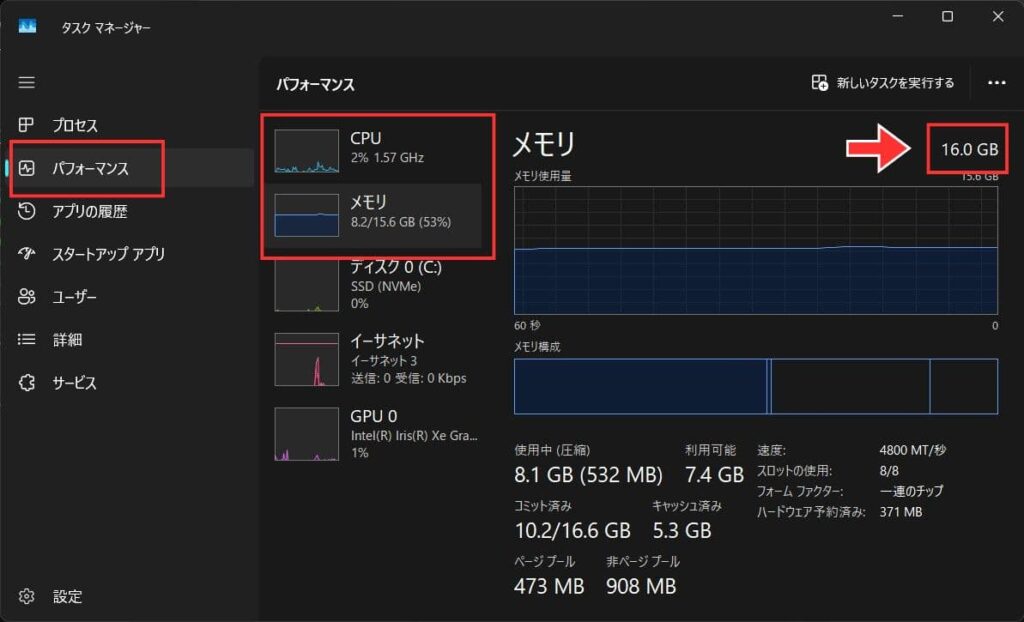
CPUの型番には「Core i5-12400」のように数字が続きます。
基本的には数字が新しく大きいほど性能も高い傾向がありますが、初心者の方はまず「Core i5 / Ryzen 5以上かどうか」を確認できれば十分です。
② グラフィックボードは搭載している?
ゲーム配信では、グラフィックボードの有無も重要です。
専用のグラフィックボードがない場合(CPU内蔵グラフィックのみ)、重いゲームを高画質で配信するのは厳しい可能性があります。
まずは、グラフィックボードが搭載されているか確認してみましょう。
確認方法は以下の通りです。
表示された項目に、次のような名称があればグラフィックボードが搭載されています。
具体的な型番が表示されていれば、外付けグラフィックボード搭載です。
一方で、次のような表示の場合は内蔵グラフィックのみの可能性があります。
上記のような場合は、高画質でのゲーム配信はやや厳しい可能性があります。
③ ゲームは高画質で快適に動く?
ここでは、PCの“純粋なゲーム性能”を確認します。
まずはOBSを起動せず、配信したいゲームを単体でプレイしてみましょう。
高画質設定にした状態で、ラグやカクつきがないかをチェックします。
このように問題なく動作するなら、ゲーム性能としてはひとまず安心です。
もし高画質設定でカクつく場合は、PC性能が不足している可能性があります。
画質設定を下げて負荷を軽くすることで、動作が安定するか確認してみましょう。
ゲーム単体で余裕がない状態だと、OBSを同時に起動した際にさらに重くなる可能性があります。
④ ゲーム+OBS起動時にCPU使用率が高くなっていない?
ここでは、配信負荷に耐えられるかを数値で確認します。
ゲームとOBSを同時に起動した状態で、CPU使用率が高くなりすぎていないかチェックしましょう。
確認方法は以下の通りです。
表示される「CPU使用率」を確認します。
目安として、使用率が70%前後までで安定していればひとまず安心です。
80%を超える状態が続く場合は注意が必要です。
90~100%に張り付くようであれば、配信開始後にOBSが固まったり、動作が不安定になったりする可能性があります。
ゲームとOBSを同時に起動しているときの数値で判断するようにしましょう。
⑤ 本体が異常に熱くなっていない?
ゲームをプレイしたり、OBSを同時に起動したりしている状態で、PC本体を軽く触ってみましょう。
側面や上部が「触っただけで熱い」と感じるほど熱くなっていませんか?
通常は、負荷がかかっていても外側が極端に熱くなることはあまりありません。
明らかに熱いと感じる場合は、PCに強い負荷がかかっている可能性があります。
PCが高温の状態で長時間配信を続けると、
といったリスクもあります。
異常に熱くなる場合は、画質設定を下げる、PC内部のホコリを掃除する、設置場所の通気性を見直すなどの対策を検討しましょう。
ステップ2:ネット回線チェック
快適にゲーム配信をするうえで、PCと同じくらい重要なのがネット環境です。
どんなにPCの性能が高くても、ネット環境が不安定だと映像がカクついたり、途切れたりしてしまいます。
まずは、快適な配信に必要なネット環境を満たしているか確認してみましょう。
チェックポイントは次の通りです。
① 光回線を使っている?
お使いのインターネット回線は、光回線ですか?
ゲーム配信をするなら、通信速度が速く安定性も高い光回線が最適です。
回線が不安定だと、映像がカクついたり、配信が途切れたりする原因になります。
賃貸物件に備え付けの回線を利用している場合は、光回線かどうか管理会社に確認してみましょう。
一方で、ホームルーターやモバイルルーター、VDSL回線などは、光回線に比べて速度や安定性が劣る場合があります。
配信を前提にするなら、光回線以外の環境ではやや不安が残ります。
② 有線LANで接続している?
お使いのPCは、有線LAN(LANケーブルを接続して通信している状態)になっていますか?
ゲーム配信では、通信の安定性がとても重要です。
Wi-Fi(無線接続)は手軽ですが、電波状況や周囲の環境によって通信が不安定になることがあります。
有線LANは無線に比べて圧倒的に安定しています。
LANケーブルを通せないなど特別な理由がない限り、配信時は有線接続をおすすめします。
③ 上り速度10Mbps以上ある?
配信では「上り速度(アップロード速度)」が重要です。
映像データをインターネットに送るため、下り速度よりも上り速度を確認しましょう。
通信速度は、ネットワーク速度を測定できるサイトで測定できます。
以下のサイトなどを使って、現在の回線速度を測ってみましょう。
測定結果が表示されたら、「上り速度(Upload)」の数値を確認してください。
上り速度が10Mbps以上あれば、最低限の配信は可能です。
より快適に配信したい場合は、30Mbps以上あると安心です。
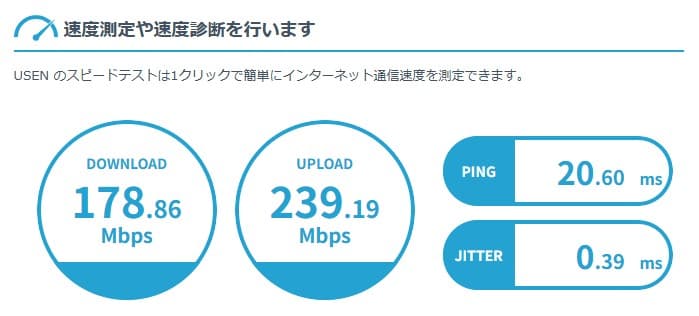
なお、測定結果に表示されるPingやJitterも配信の安定性に大きく関わる重要な指標ですが、詳しくは次のチェック項目で確認します。
④ PingとJitterは安定している?
配信では、通信速度だけでなく「安定性」も非常に重要です。
先ほどのスピードテスト結果に表示された「Ping」と「Jitter」の数値を確認しましょう。
Pingが高すぎたり、Jitterの数値が大きくブレている場合は、配信中に映像や音声が途切れる原因になることがあります。
数値が安定しているかどうかもあわせて確認しておきましょう。
⑤ OBSを起動した状態でゲーム画面は途切れない?
ここは数値ではなく、実際の体感で確認する最終チェックです。
ゲームとOBSを同時に起動した状態で、実際に数分プレイしてみましょう。
といった症状が出ていないかを確認します。
スピードテストの数値が良くても、実際のプレイ中に途切れるようであれば、回線の安定性や設定に問題がある可能性があります。
逆に、OBSを起動した状態でも問題なくプレイできるなら、実用レベルで配信できる可能性は高いと判断してOKです。
H2:診断結果|あなたの配信可能レベルは?
ここまでのチェック項目で、いくつ「OK」がありましたか?
まずは振り返ってみましょう。
上記のチェック項目でOKだった数を数えてみましょう。
| OKの数 | 状態の目安 |
| 0〜5個 | まずは環境を整えるところから始めましょう。 現状では安定した配信はかなり難しい可能性があります。 |
| 6〜8個 | 配信を始めること自体は可能かもしれません。 ただし、ラグやフリーズなどのトラブルが起きる可能性があります。 |
| 9〜10個 | 環境は十分整っています。比較的快適に配信を始められるでしょう。 |
OKが0〜8個だった場合は、どこかに不安要素が残っている状態です。
基本的には9〜10個を目安にすると、安心して配信をスタートできます。
H2:PC・ネット回線の環境を改善する方法
ここからは、チェック項目でOKの数が足りなかった方向けに、具体的な改善方法を紹介します。
「どこが不足していたのか」を振り返りながら、優先順位の高い部分から整えていきましょう。
配信に対応したゲーミングPCに新調する
PCの場合、性能が不足しているなら、新しいゲーミングPCへの買い替えが一番無難な選択です。
パーツの増設で解決できるケースもありますが、PCにあまり慣れていない方が無理に作業すると、故障の原因になることもあるため注意が必要です。
すでにPCを購入したばかりで、パーツ増設に慣れている方は試してみてもよいですが、基本的には十分な性能をもったゲーミングPCを用意する方が安心です。
ゲーム配信を前提にするなら、最初から配信にも対応できる性能のゲーミングPCを選ぶのが無難です。サポート体制が整っているメーカーも多く、PCの扱いに不慣れな方でも比較的安心して使用できます。
高性能なゲーミングPCのおすすめメーカーも紹介していますので、気になる方は参考にしてみてください。
光回線の契約・乗り換えを検討する
ネット回線の問題は、光回線への乗り換えや契約で解決できるケースが多いです。
すでに有線LAN接続をしている場合でも、ハブやLANケーブルが古いと通信が不安定になることがあるため、必要に応じて交換を検討してみましょう。
配信にも十分対応できる光回線を紹介していますので、快適な環境で配信を始めたい方は参考にしてみてください。
まとめ
ここまでのチェック項目を確認して問題がなければ、ゲーム配信を始める準備はかなり整っている状態です。
次は、実際に配信を行うための方法を知っておきましょう。ゲーム配信では、PCやネット回線だけでなく、配信ソフトや機材の準備も必要になります。
配信の始め方や必要な設定については、こちらの記事でまとめて解説しています。これから配信を始めたい方は、ぜひ参考にしてみてください。