- 配信の遅延(ラグ)が大きくて会話にならない……
- OBSのどの設定を変えたら良くなるの?
- 配信の遅延をなくす方法が知りたい!
ライブ配信はインターネット越しにやり取りするため、どうしても遅延(ラグ)が発生してしまいます。遅延対策が不十分だと、視聴者とのコミュニケーションが噛み合わず、せっかく見に来てくれた人が離れる原因にもなります。
私がTwitchで配信を始めた頃は、何も設定していなかったため「20秒以上のラグ」があり、スマホで自分の配信を確認しては絶望していました。

試行錯誤の結果、今では「約3秒」まで遅延を抑えて快適に配信できています。
本記事では、OBS Studio(以下OBS)で配信していて遅延が発生するときの対処法を、初心者の方にもわかりやすく紹介します。
配信の遅延の多くは、OBSと配信サイトの設定を見直すだけで劇的に改善します。
まずは「お金をかけずに今すぐできる対策」を順番に試し、それでも改善しない場合は「回線環境」が原因の可能性があります。この記事の通りに上から順に確認していけば、あなたの遅延の原因がどこにあるのか自然とわかるようになっています。
>> ゲーム配信におすすめの光回線はこちらで詳しく解説しています
遅延(ラグ)があると視聴者とのコミュニケーションが取れない
ライブ配信の最大の醍醐味は、リスナーさんとリアルタイムでやり取りできることです。しかし、配信に大きな遅延(ラグ)があると、そのコミュニケーションにズレが生じてしまいます。
コメントへの反応が数十秒も遅れてしまうと、配信全体のテンポが悪くなり、せっかく盛り上がった空気も冷めてしまいかねません。
例えば、ゲームで劇的なプレイをした時に「今のすごかった!」というコメントが届いたとします。
そのコメントに反応した時には、すでにゲームの場面が次に進んでいて、リスナーからすれば「え、今さら?」という空気になってしまう。こうした小さなズレが積み重なると、視聴者は「自分の声が届いていないのかな」と感じて離脱する原因にもなります。
スムーズなやり取りができるようになると、配信はもっと楽しくなり、リスナーさんとの絆も深まります。まずは、この「遅延」の正体について正しく理解するところから始めてみましょう。
そもそも配信の遅延・タイムラグとは何のことか
配信における遅延(タイムラグ)とは、自分が喋ってから、視聴者の画面にその映像と声が届くまでの「時差」のことです。
たとえ高速な光回線を使っていたとしても、インターネットの仕組み上、この時差を「0秒」にすることは不可能です。なぜなら、あなたの映像が視聴者に届くまでには、以下のような処理を行っているからです。
このように、映像という大きな荷物をインターネット経由で届けるには、どうしても「待ち時間」が発生します。
普段YouTubeなどで動画を見ている分には、20秒遅れて再生されていても気になりません。しかし、リアルタイムで会話をする「ライブ配信」においては、この待ち時間をいかに3秒〜5秒といった「気にならないレベル」まで削ぎ落とせるかが勝負になります。
遅延が20秒から3秒になって配信がどう変わったか
私が配信を始めたばかりの頃、マイクの音が入っているか確認しようと、自分で自分の配信を開いてみたことがありました。すると、マイクチェックの音声が聞こえてきたのは、喋ってから20秒以上経った後でした。
「今まで視聴者からのコメントに、こんなに遅れてリアクションしてたのか……」と衝撃を受けたのを覚えています。
しかし、これから紹介する対策を行ったことで、遅延は約3秒まで縮まりました。この「17秒の差」で、配信の状況は以下のように変わりました。
ライブ配信は、ネットを介して視聴者と「リアルタイム」でやり取りすることに価値があります。そのラグを減らすことは、配信を楽しむ上で必須の準備と言えます。
では、私が実際に20秒の絶望から抜け出した「具体的な設定手順」を解説していきます。
OBSの遅延をなくすために設定を見直す
OBSでは、主に以下の方法が遅延を解消するのに効果的です。
私が実際に試して効果があった順番に、それぞれわかりやすく解説していきます。
配信の遅延設定をオフにする
まず確認したいのが、OBS側で「わざと」遅延を作る設定になっていないかです。意図せずここが有効になっていると、どんなに回線が速くても設定された秒数分だけ必ず配信が遅れてしまいます。
OBS画面の右下にある「設定」をクリックして、設定画面を開きましょう。
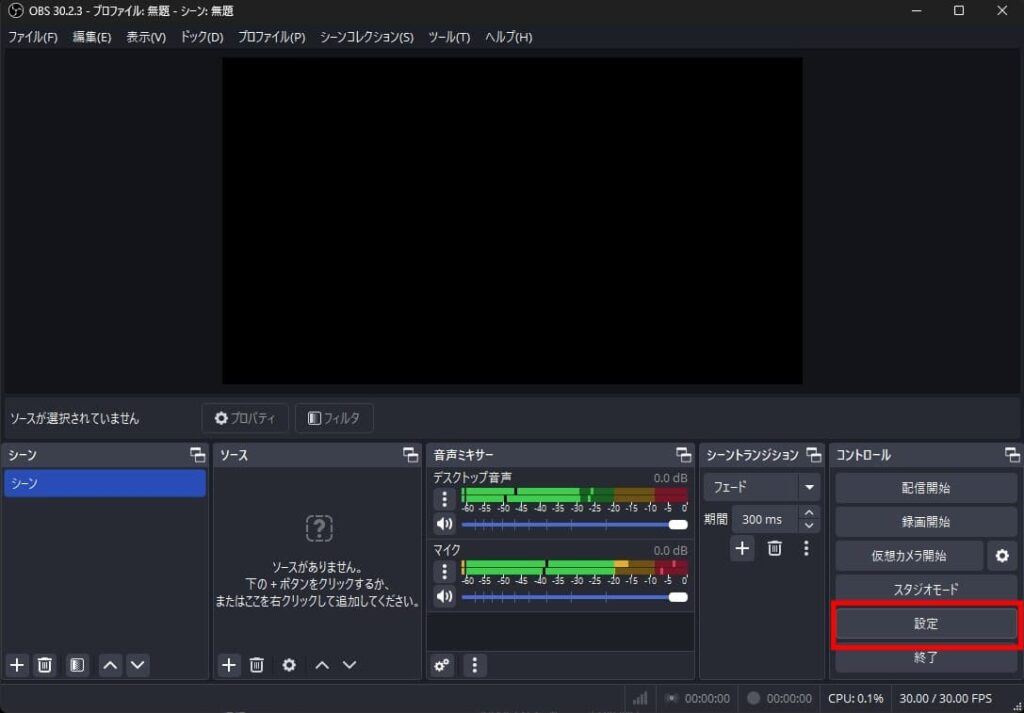
設定画面が開いたら、左メニューの「詳細設定」を選択します。
真ん中あたりにある「遅延配信」の項目を確認してみてください。もし「有効にする」にチェックが入っていたら、クリックしてチェックを外しましょう。
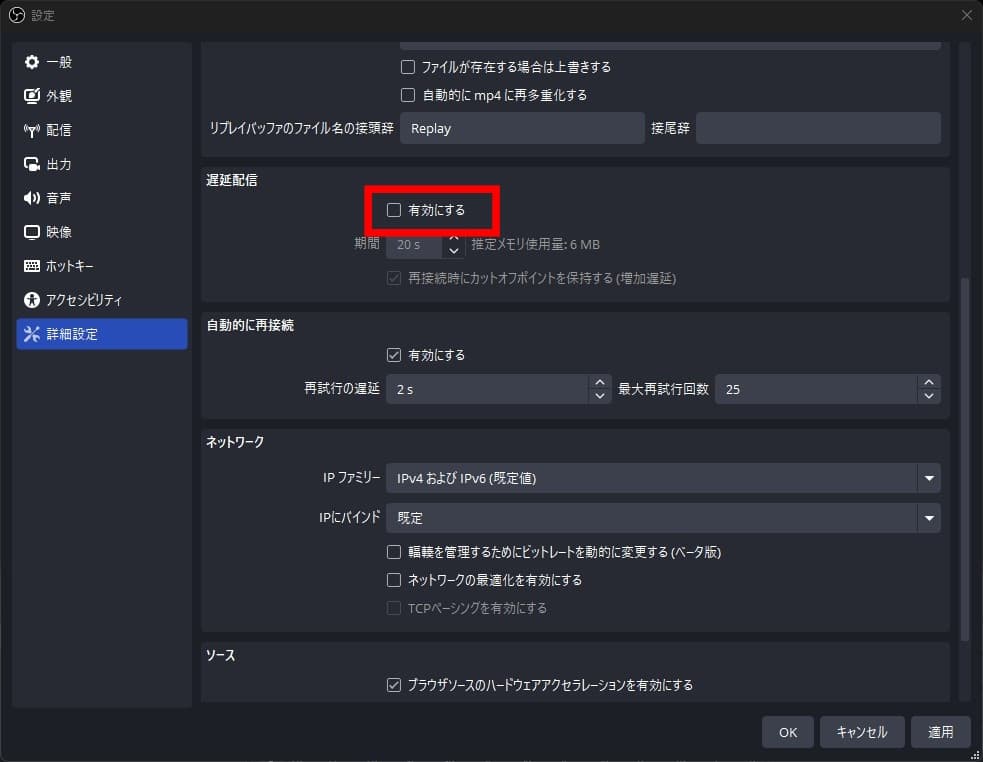
最後に、右下の「適用」または「OK」を押して保存すれば完了です。心当たりがないのに遅延がひどい場合は、まずここを真っ先に疑ってみてください。
ビットレートなどの配信設定を下げてラグ対策をする
配信の画質設定を高くしすぎると、ネット回線への負荷が大きくなり、送りきれなかったデータが「渋滞」してラグの原因になります。
「高画質だけど20秒遅れる配信」よりも、「画質はそこそこだけど3秒で会話ができる配信」の方が、リスナーさんとのやり取りはずっと楽しくなります。
まずは、OBSの「設定」→「出力」を開きましょう。
出力モードを「詳細」に変更して、映像ビットレートを「3000〜4500kbps」程度に下げてみます。もし現在6000kbpsなどの高い数値になっているなら、ここを少し削るだけでデータの配送がグッとスムーズになります。
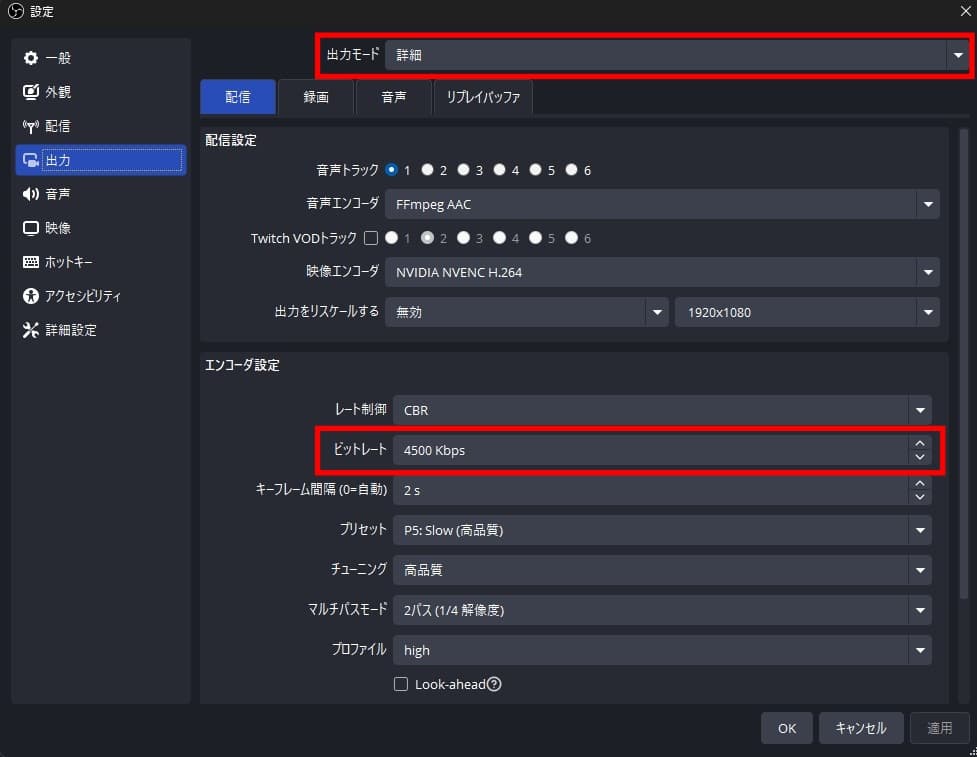
同じ画面にある「キーフレーム間隔」も、もし「0」になっていたら「2s」に書き換えておきましょう。これだけで配信サイト側での処理が安定し、遅延が溜まりにくくなります。
さらに、動きの激しいゲームなどでなければ、「設定」→「映像」から解像度やフレームレート(FPS)を一段階下げてみるのも非常に効果的です。
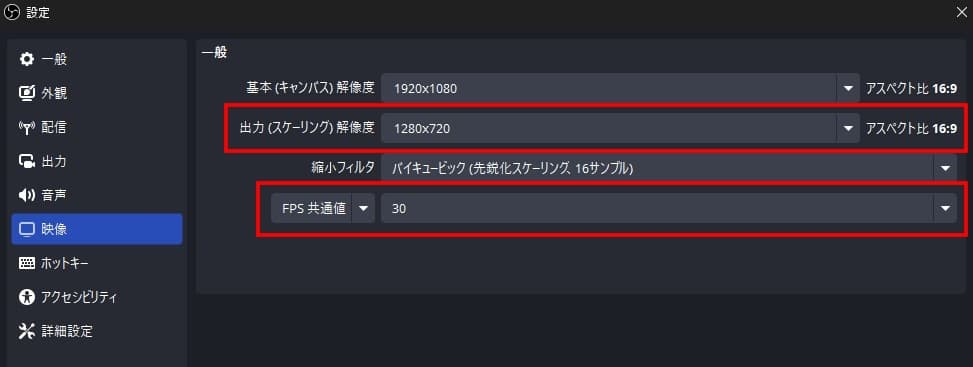
最後に「適用」を押して保存すれば完了です。まずはこの「軽量設定」で配信してみて、リスナーさんとの会話がスムーズになるか試してみてください。
配信サイト側の設定で低遅延モードを有効にする
OBSの設定が完璧でも、配信サイト(プラットフォーム)側の設定が「通常」のままだと、数秒〜十数秒の遅延が強制的に発生してしまいます。
リスナーさんとリアルタイムに近い感覚で会話をするなら、必ず各サイトの「低遅延設定」を確認しておきましょう。
Twitch(ツイッチ)の低遅延モードを設定する手順
Twitchで配信している方は、以下の方法で低遅延設定を有効にできます。
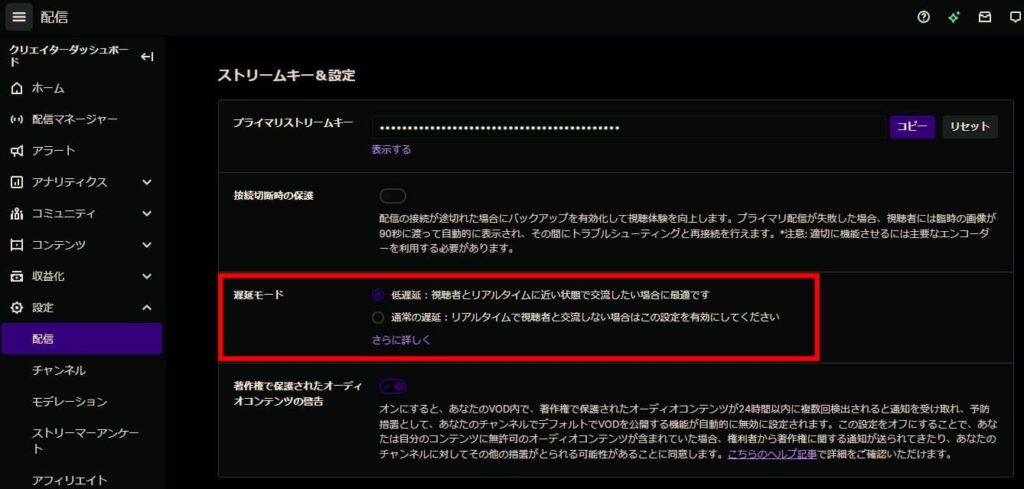
YouTubeの超低遅延設定のやり方
YouTubeの場合は、ライブ配信を開始する際の「YouTube Studio」の設定画面で変更が可能です。
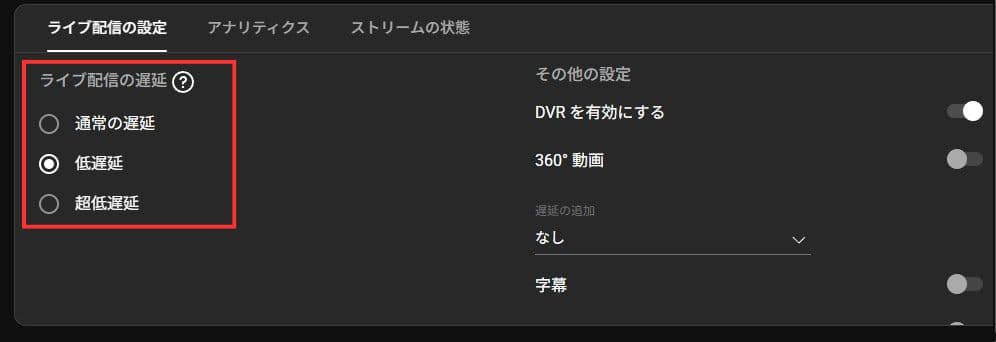
リスナーさんとのキャッチボールを最優先したいなら「超低遅延」がおすすめですが、ご自身の回線状況に合わせて、まずは「低遅延」から試してみるのもアリです。
配信のラグ対策としてネットワーク環境を整備する
ここまで紹介した「設定」を見直しても遅延が解消されない場合、原因はOBSではなく、データを運ぶ「道路(ネットワーク環境)」そのものにある可能性が高いです。
いくらOBS側でデータを軽くしても、道路が渋滞していたり、デコボコ道だったりすると、どうしてもラグは発生してしまいます。
私も20秒もの遅延に悩まされていた時は、まさにこの「回線の安定感」が盲点でした。チェックすべき重要なポイントは2つです。
Wi-Fiではなく有線LANケーブルで接続する
配信のラグを減らすための「物理的な対策」として、最も効果的で手軽なのが有線LANケーブルでの接続です。
Wi-Fi(無線)は家中どこでも繋がって便利ですが、実は配信にとっては天敵です。壁などの障害物や、電子レンジなどの家電からの電波干渉を受けやすく、一瞬でも通信が途切れると、それが「ラグの蓄積」となって配信に現れてしまいます。
「設定をいくらいじってもダメだったのに、ケーブルを一本繋いだだけで20秒の遅延が解消された」というケースも珍しくありません。
もし現在Wi-Fiで配信しているなら、まずは数千円のLANケーブルを用意して、PCとルーターを直接つないでみてください。それだけで、今までの悩みが嘘のように解決するかもしれません。


遅延解消の最終手段として光回線の導入を検討する
設定を見直し、有線LANも試した。それでも数秒以上のラグがどうしても消えない場合、残念ながら「インターネット回線そのもの」が限界を迎えている可能性が高いです。
特にマンションに最初からついている無料の回線は、他の住人とケーブルを共有しているため、有線接続していても配信に必要な安定感を得るのが非常に難しいのが現実です。
私が配信していて視聴者から「20秒も遅れてるよ」と指摘されたときは、賃貸マンションに付属の無料回線を使っていました。
しかし、思い切って「ソフトバンク光」などの専用の光回線を導入した結果、それまでの悩みが嘘のように消え、遅延を3秒以内まで縮めることができたのです。
安定した配信をするには、光回線が一番です!
光回線の選び方や、私が実際に使って効果を感じたおすすめサービスについては、こちらの記事でさらに詳しく解説しています。
映像がカクつく・重いと感じる場合は?
この記事で解説した方法は、主に「配信の遅延(タイムラグ)」をなくすためのものです。
もし、設定を見直しても「映像そのものがカクカク止まって重い」という症状が直らない場合は、遅延対策とは別に「PCや機材の負荷」を減らす必要があります。
本記事で紹介した「ビットレート」や「解像度」を下げる方法も効果的ですが、他にも以下のような原因が考えられます。
「カクつき・重さ」を根本から解決するための具体的な手順は、こちらの記事で詳しくまとめています。心当たりがある方は、あわせてチェックしてみてください。
どうしても改善しない場合は「OBSの設定代行」に頼ろう
遅延の原因は、OBSの設定だけでなく、ネット回線やPCスペック、さらには配信サイト側の仕様など、さまざまな要因が複雑に絡み合っています。
本記事の対策をすべて試しても改善しない場合、自分一人で原因を特定するのは、初心者の方にとっては非常に時間がかかり、心折れる作業になってしまうこともあります。
そんなときは、有償にはなりますが、ココナラなどのスキルマーケットで「配信設定の代行」を依頼するのも一つの賢い方法です。
ココナラでOBSの配信設定の代行を依頼するメリットはこちら。
費用は5,000円前後から相談できるケースが多く、「何時間も一人で悩んで配信ができない」というストレスを考えれば、決して高い投資ではありません。「早くリスナーさんと快適に話したい!」という方は、検討してみる価値アリです。

まとめ:設定と環境を見直して、遅延のない配信を楽しもう!
OBSの配信遅延を減らすために効果的な方法をまとめます。
配信の遅延は、設定ミスや回線のパワー不足など、小さな原因の積み重ねで発生します。まずは一つずつ設定を確認して、リスナーさんとスムーズに会話ができる環境を目指しましょう。
もし、この記事の方法をすべて試しても改善しない場合は、PCのスペック不足やパーツの劣化が限界を迎えているサインかもしれません。
「何をやっても重い」「最新のゲームを快適に配信したい」という方は、高性能なゲーミングPCへの買い替えを検討するタイミングかもしれません。おすすめのPCの選び方はこちらの記事で詳しく解説しています。