- ゲーミングPCで手軽に録画したい・・・
- 実況動画ってどうやって撮影したらいいのかな?
- NVIDIAのGPUのドライバー更新ってどうやるの?
そんな悩みを解決するのが「NVIDIAアプリ」です。GPUの管理やゲーム録画、最適化設定など、さまざまな便利機能が詰まっているので、使い方を知っておくとより快適にゲームを楽しめます。
この記事では、NVIDIAアプリの基本的な使い方について解説します。
この記事を読むと、ゲーム画面を録画して実況動画を作ったり、お持ちのNVIDIAのグラフィックボードを良いパフォーマンスで動作させたりできます。
NVIDIAアプリはGPU管理や録画ができるツール
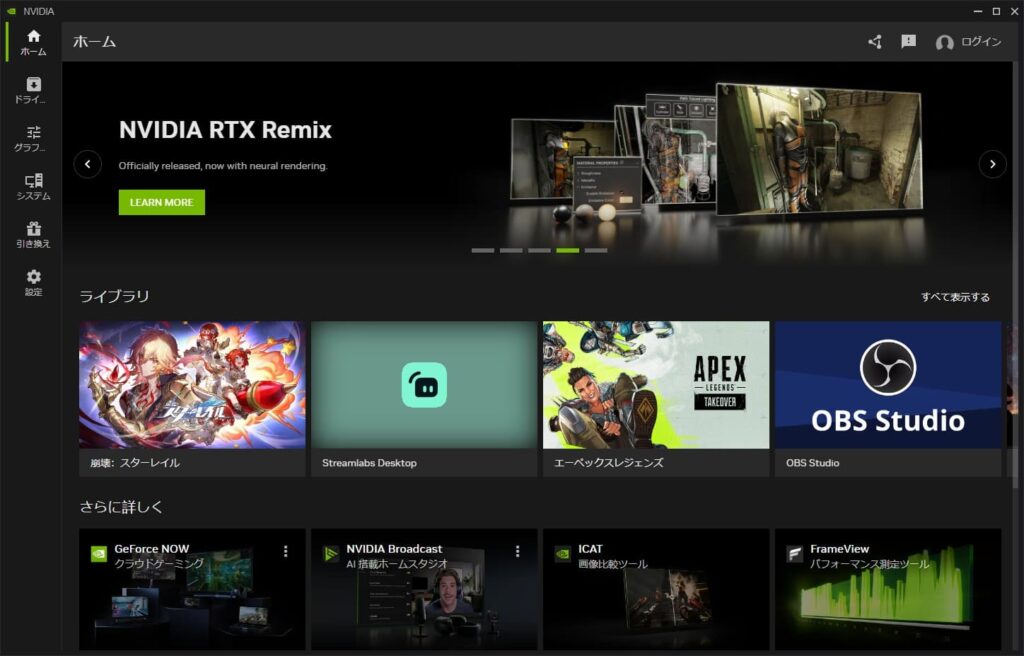
NVIDIAアプリとは、NVIDIA製のGPUを最適化し、ゲームやクリエイティブ作業を快適にする統合ツールです。
従来は、NVIDIAのGPUを管理する「GeForce Experience」や、録画ソフトの「ShadowPlay」などが個別に提供されていましたが、これらを統合した後継ソフトとして登場しました。
NVIDIAアプリの主な機能がこちら。
以前からゲーム実況や動画投稿をしていた私としては、特に「録画の手軽さ」がそのまま引き継がれているのが嬉しいポイントです。
以前の「GeForce Experience」や「ShadowPlay」に慣れている方なら、操作感に戸惑うことはまずありません。ソフトをいちいち立ち上げ直さなくても、ゲーム中にショートカットキー(Alt+F9など)を押すだけで録画の開始・停止ができる「あの楽さ」はそのままでした。
正直、「全部が完全に統合された」という実感は薄く、一部の設定画面が別で残っていたりもしますが、UIの動作は明らかに以前よりサクサクになっています。10年近くPCを触ってきましたが、起動のモタつきが減っただけでも、導入して良かったと感じています。
NVIDIAアプリのインストール
まずはNVIDIAアプリをインストールしましょう。NVIDIAの公式サイトにアクセスし、NVIDIAアプリをダウンロードしてください。
ダウンロードしたファイルを実行し、画面の表示にそってインストールを開始してください。
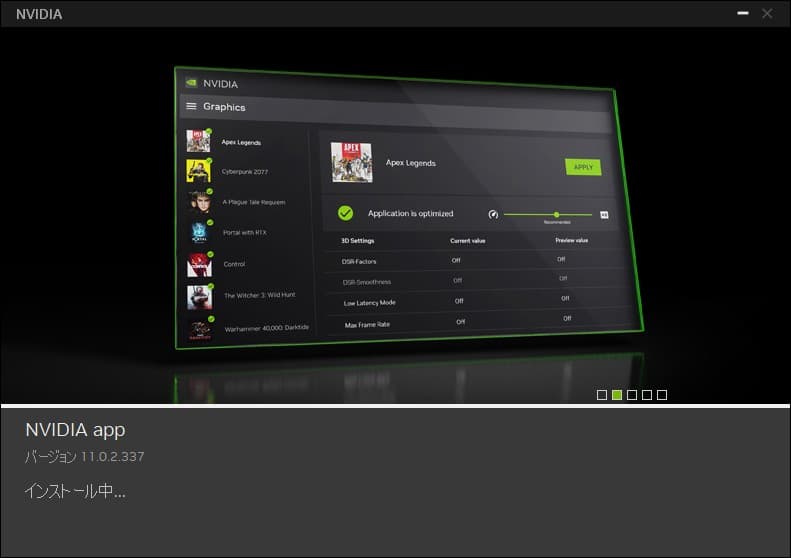
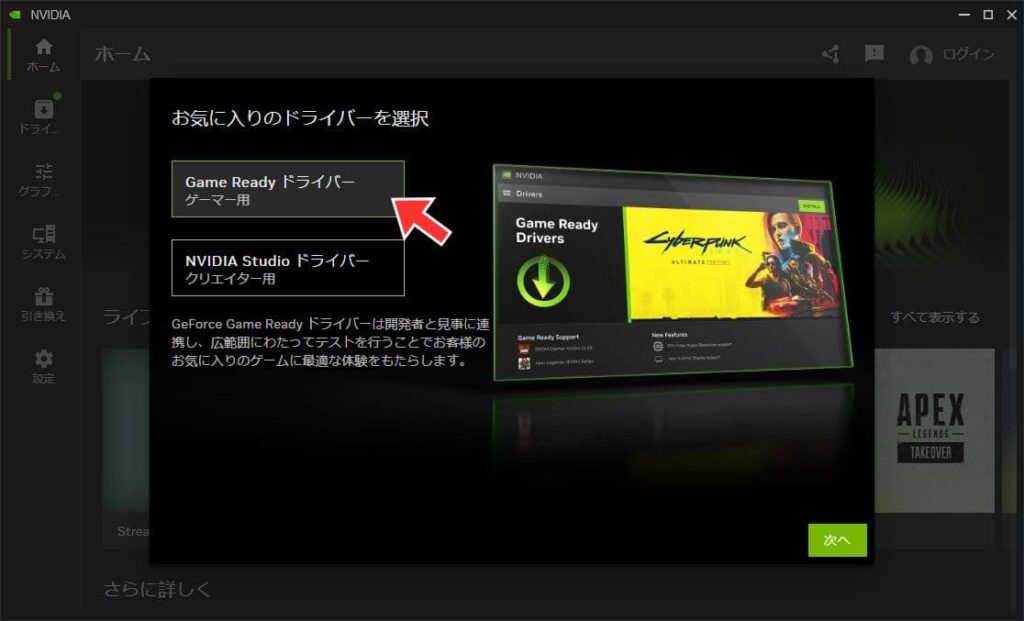
インストール後、ドライバーの種類を選択する画面が表示されます。
ゲームをプレイするだけなら「Game Readyドライバー」を選択してください。
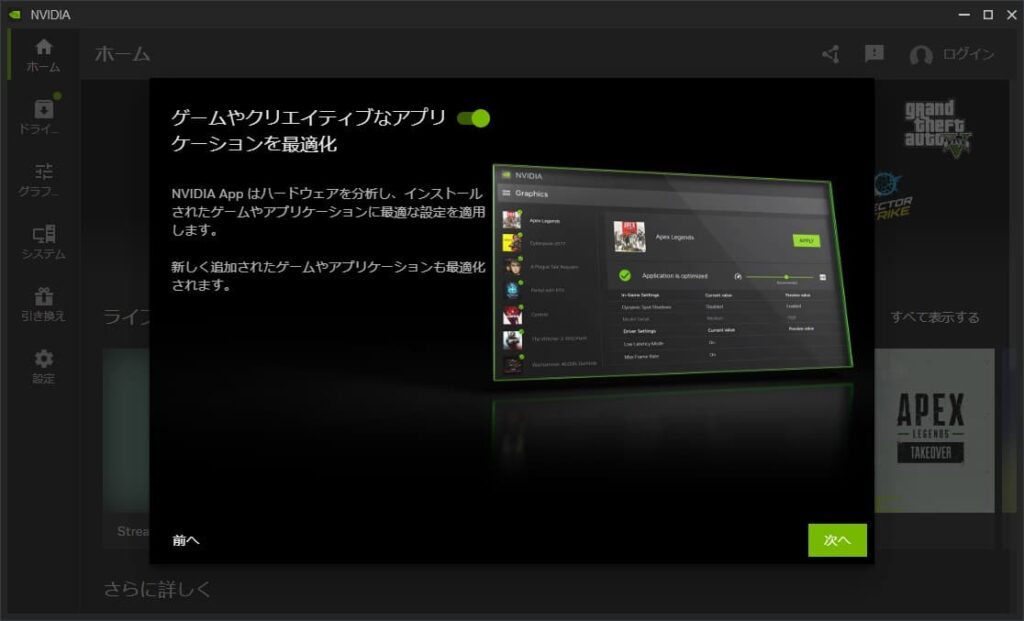
「ゲームやクリエイティブなアプリケーションを最適化」はPC環境やGPUの性能に合わせて、ゲームごとに最適な設定にする機能です。
ゲームや作業が快適にできるようになるので、有効にしておきましょう。
「NVIDIAオーバーレイを有効にする」はオンのまま「完了」をクリックしてください。
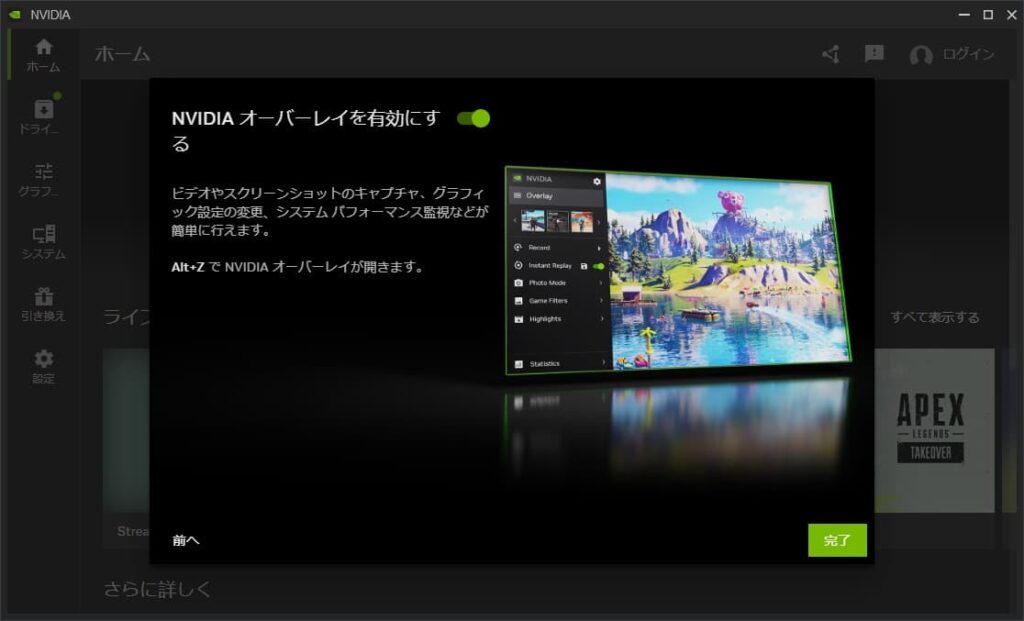
以上でインストールは完了です。
以前のGeForce Experienceでは、ソフトを立ち上げるたびにログインを求められたり、起動まで数秒待たされたりするストレスがありました。しかし、NVIDIAアプリはログイン不要ですぐにメイン画面が開きます。
UI(見た目)も一新されていますが、操作感は以前のソフトとほぼ変わりません。設定項目も整理されているので、慣れてなくても「あ、これなら迷わないな」と感じるほど直感的です。
NVIDIAオーバーレイを有効にする
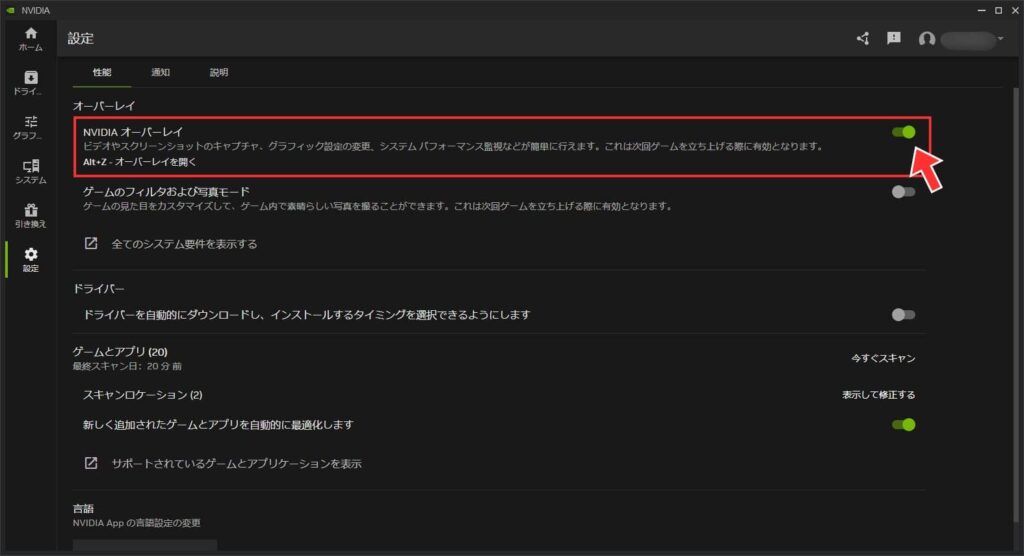
NVIDIAアプリでは、Altキー+Zキーを押すと、NVIDIAオーバーレイという画面が表示でき、録画やスクリーンショットを撮影できます。
初期設定では有効になっているのですが、もし出てこない場合は、NVIDIAアプリの「設定」タブにある「オーバーレイ」の「NVIDIAオーバーレイ」をオンにしましょう。
NVIDIAアプリ導入後に解像度が変わったときの対処法
NVIDIAアプリを導入したあと、まずは普段プレイしているゲームを一通り起動し、動作に問題がないか確認しておくことをおすすめします。
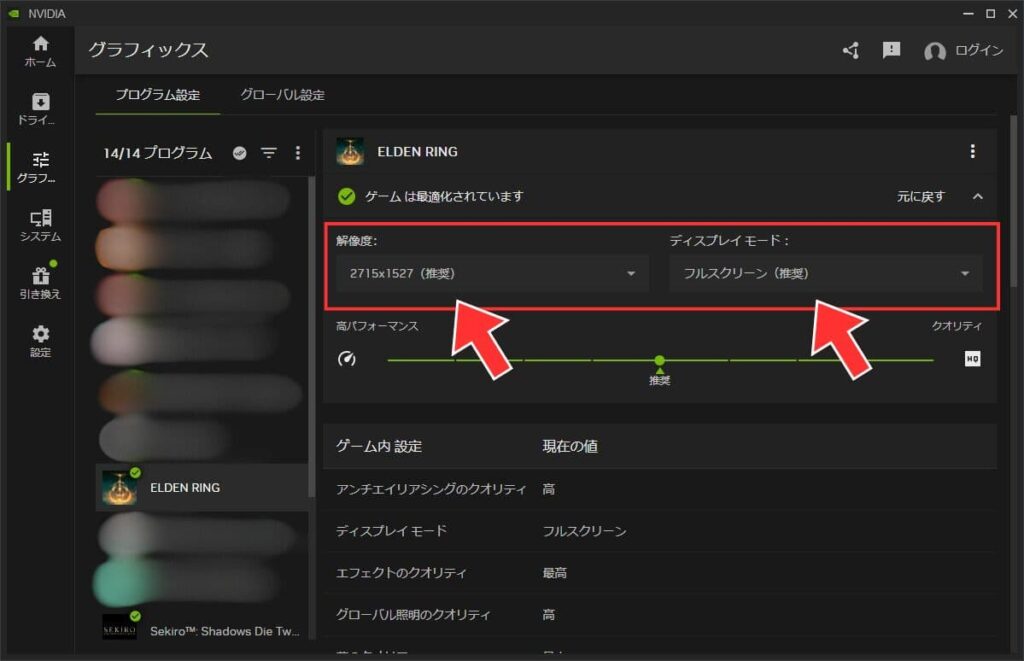
というのも、NVIDIAアプリの初期設定では、ゲームの画質や解像度が自動的に最適化されるようになっており、設定が意図せず変更されてしまう場合があるからです。

実際に私の環境では、『エルデンリング』を起動した際に解像度が勝手に変更され、画面が異常に大きくなるといったトラブルが発生しました。
このような場合は、以下の手順で設定を確認・修正することで元に戻すことができます。
グラフィックボードのドライバーを更新する
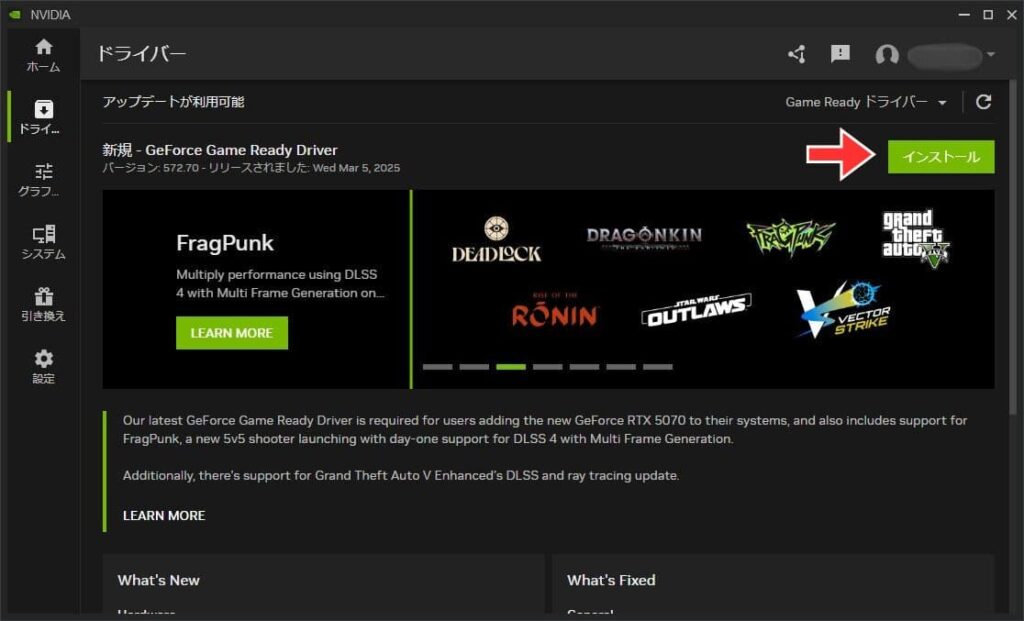
NVIDIAアプリでは、グラフィックボードのドライバーを更新することができます。
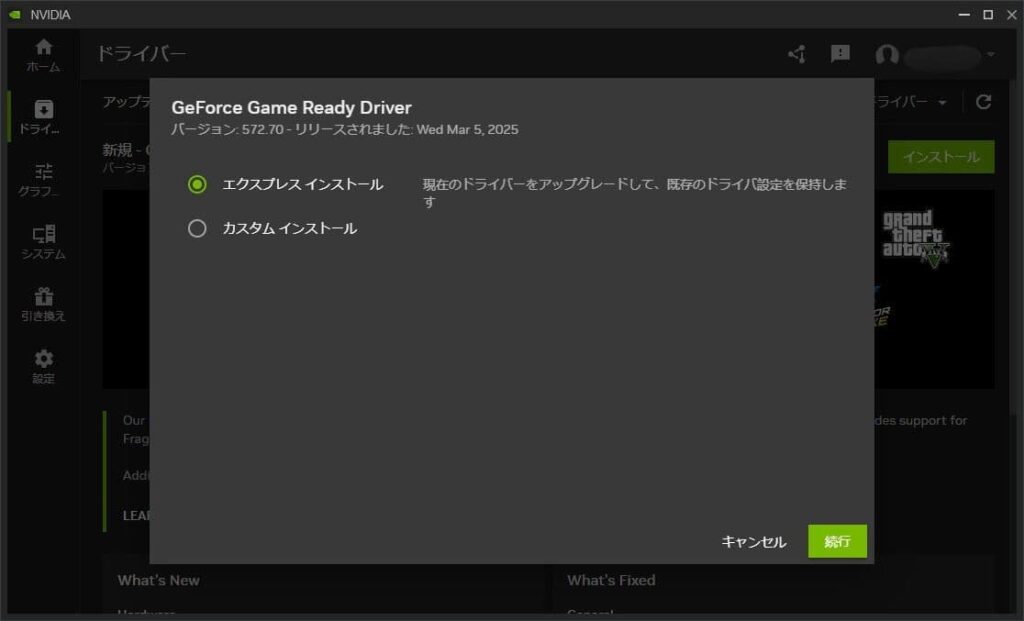
NVIDIAアプリを開き、「ドライバー」タブをクリックします。
最新のドライバーがあれば「インストール」ボタンがあるのでクリックしてください。
ドライバーのインストール方法を選択する画面が表示されます。基本は「エクスプレスインストール」を選択し進めれば問題ありません。
カスタムインストールは、インストールするソフトウェアやドライバーを選択してインストールするやり方です。
録画を開始する
NVIDIAアプリでは簡単に画面の録画ができます。動作も軽く簡単にできるので、実況動画を撮影する際などにおすすめです。
録画を開始する方法は2つあります。
- Altキー+Zキーを押し、「録画」をクリックする
- Altキー+F9キーを押す
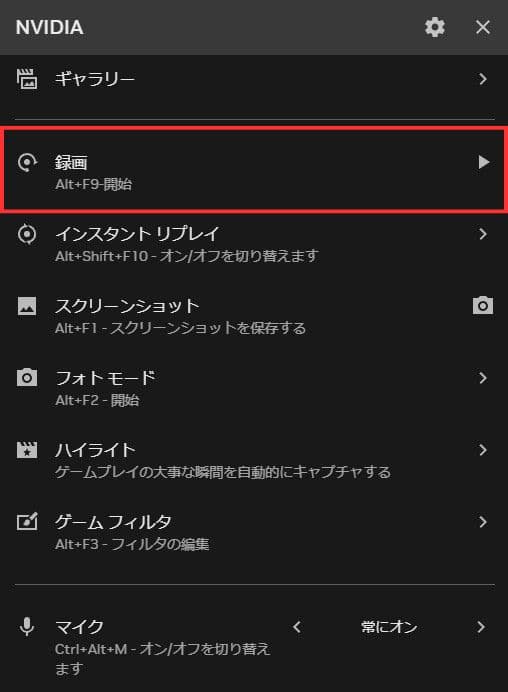
録画を終了する際は、開始した時と同様に「録画」をクリックするか、Altキー+F9キーを押してください。
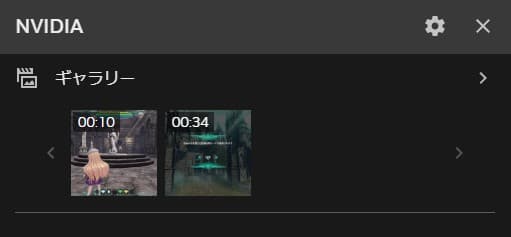
動画を見るには、NVIDIAオーバーレイのギャラリーまたは下のサムネイルをクリックします。
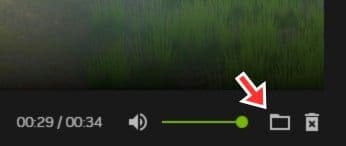
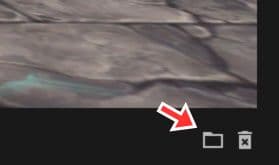
動画ファイルが保存されているフォルダを開くには、動画を再生し、右下のフォルダアイコンをクリックしてください。
何年も配信や動画制作に関わってきた経験から言うと、録画は「シンプルで安定していること」が一番。PCへの負荷が低く、ゲーム中にAlt+F9を押すだけで高画質な動画が撮れるので、初心者の方でも失敗が少ないはずです。
マイクを有効にする
録画に自分の声を入れることもできます。実況動画撮影の際に役立ちますよ。
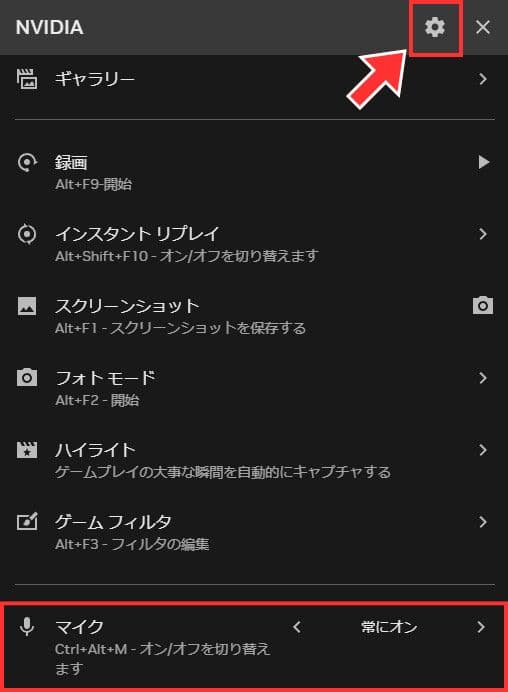
マイクを有効にするには、Altキー+Zキーを押してNVIDIAオーバーレイを表示し、「マイク」を「常にオン」にしてください。
その後、画面上部にある歯車マークをクリックしてください。
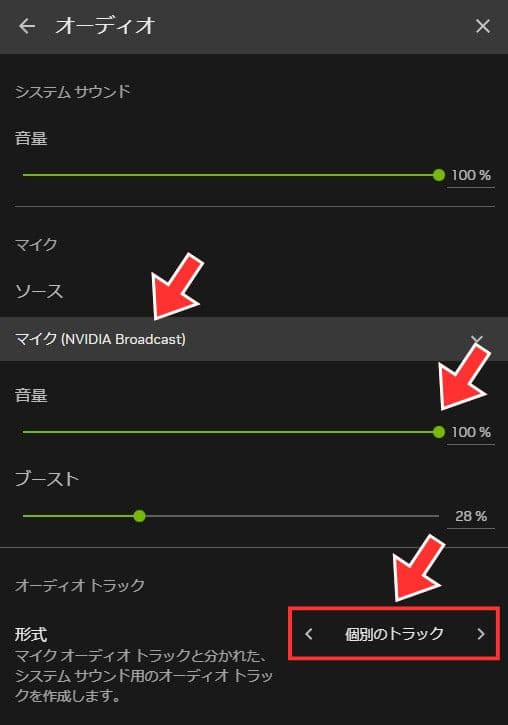
「オーディオ」タブを選択し、以下の項目を設定してください。
- 「マイク」のソースに使用するマイクデバイスを指定
- 音量を調節する
- オーディオトラックを個別のトラックかシングルトラックか選択する
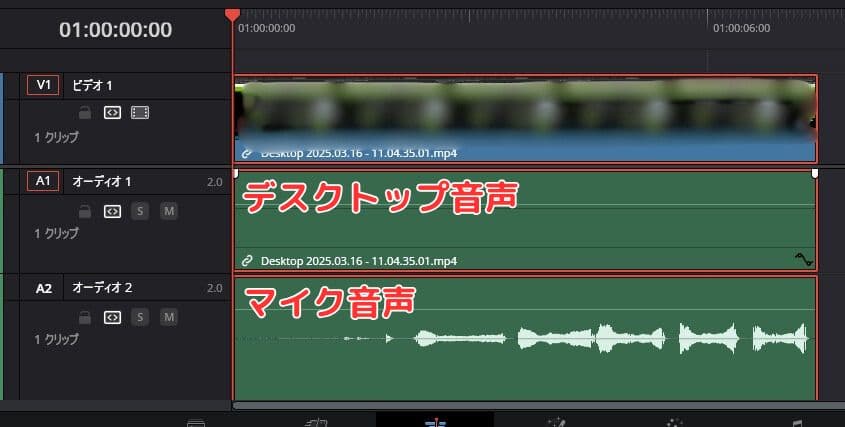
オーディオトラックの設定は、録画した動画の音声とマイクの音声を一緒にするか分けるか、という設定です。
ただ録画するだけならどちらでも良いですが、ゲーム実況の動画を編集する際に影響してきます。
動画とマイク音声を分けることで、マイク音声のボリュームだけを調整・編集できるようになるため、個別のトラックにしておくと便利です。
スクリーンショットを撮影する
スクリーンショットを撮影する方法は2つあります。
- Altキー+Zキーを押し、「スクリーンショット」をクリックする
- Altキー+F1キーを押す
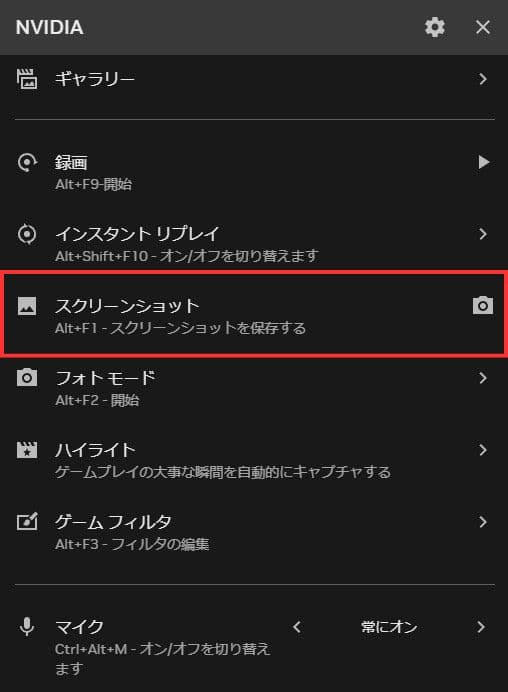
スクリーンショットを見るには、NVIDIAオーバーレイのギャラリーまたは下のサムネイルをクリックしてください。
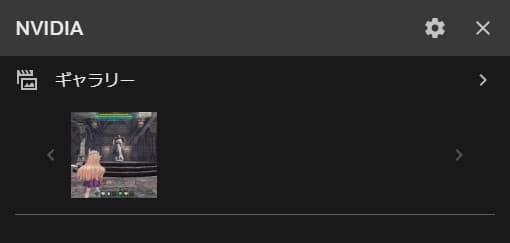
スクリーンショットが保存されているフォルダを開くには、動画を再生し右下のフォルダアイコンをクリックしてください。
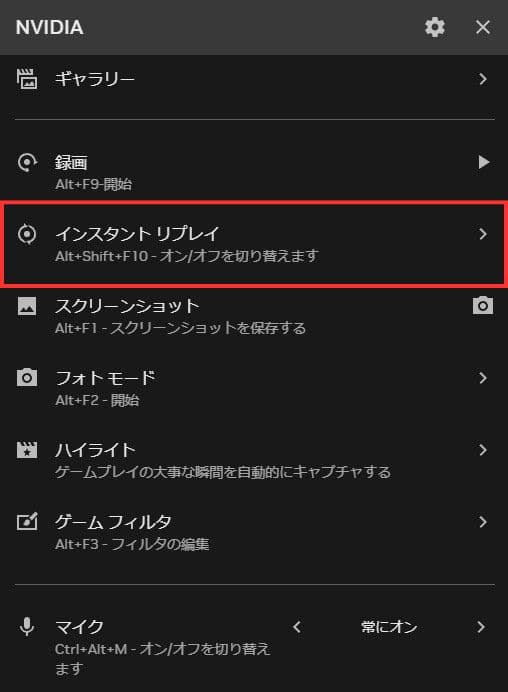
インスタントリプレイで過去のプレイを振り返る
インスタントリプレイとは、設定した時間分さかのぼって動画保存してくれる機能です。
有効にすると、バックグラウンド録画を開始し、ショートカットキーを押すと設定した時間分の動画ファイルを作成します。
インスタントリプレイは、プレイを振り返りたい時や、クリップを作成してSNSにアップロードしたい時に使えます。
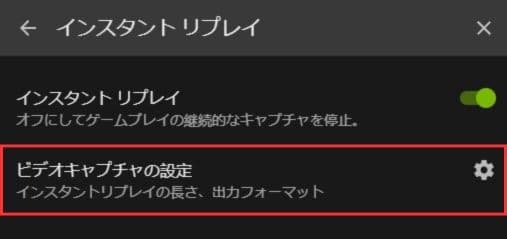
インスタントリプレイを使用するには、まずAltキー+Zキーを押し、NVIDIAオーバーレイにて「インスタントリプレイ」をクリックしてください。
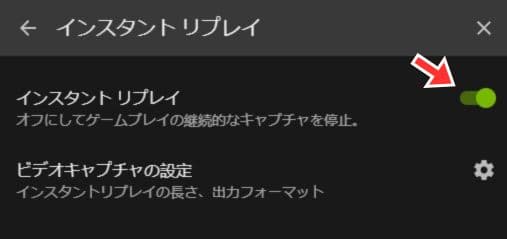
「インスタントリプレイ」をオンにしてください。
動画を保存したいタイミングでAltキー+F10キーを押すと、設定した時間分の動画が作成されます。
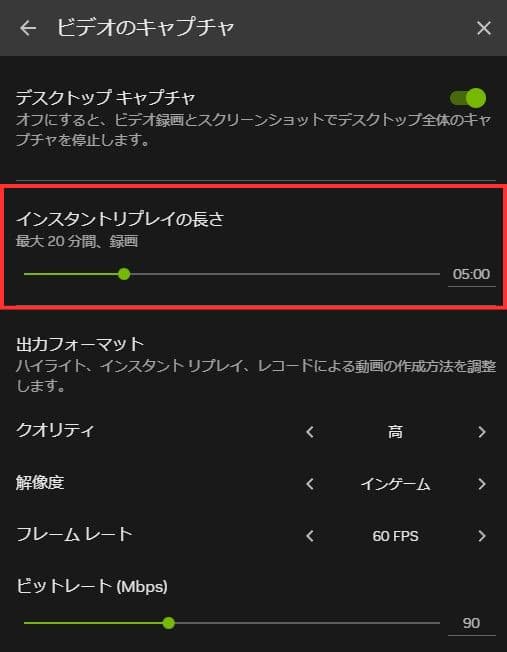
デフォルトでは5分の長さになっているのですが、時間を変更することができます。
インスタントリプレイを有効にする画面の「ビデオキャプチャの設定」をクリックしてください。
「インスタントリプレイの長さ」で動画の時間を調節してください。
NVIDIAアプリの録画やリプレイが重いときはPC性能も確認
NVIDIAアプリの録画機能やインスタントリプレイは、GPUのエンコード機能を使って動作します。
通常はゲームへの影響は少ないですが、PCスペックによっては録画中にフレームレートが下がったり、ゲームが重く感じることがあります。
特に高画質で録画したり、配信と同時に録画する場合はPC性能の影響を受けやすくなります。
もし録画やリプレイ機能を使ったときにゲームが重くなる場合は、配信や録画に適したゲーミングPCを検討するのも1つの方法です。
実況・配信にも使えるゲーミングPCの選び方やおすすめモデルについては、以下の記事で詳しく解説しています。
NVIDIAアプリをもっと快適に使うならRTXシリーズがおすすめ
NVIDIAアプリは、GTXシリーズとRTXシリーズのどちらでも利用できます。
ただし、RTXシリーズではAI処理を活用した機能が追加されており、より高画質・高品質な体験が可能です。
たとえば、RTXシリーズではNVIDIAアプリや関連ソフトを通じて以下のような機能を使えます。
このほかにも、RTXシリーズは機能面で優れており、処理性能も高いため、これからグラフィックボードを新調される方にはRTXシリーズがおすすめです。
あわせて以下の記事も参考にしてみてください。
旧ソフトからNVIDIAアプリに乗り換えて感じた本音
これまで10年近くPCの設定に触れ、5年以上配信や動画制作に関わってきましたが、正直なところ「NVIDIAアプリになって劇的な新機能が増えた!」という実感はそれほどありません。
録画のショートカットキーも以前と同じですし、一部の設定画面が別で残っていたりもします。
ですが、「動作が圧倒的に軽くなった」という一点だけでも、導入する価値は十分にあります。
以前のソフトのようにいちいち処理などで待たされるストレスがなく、UI(見た目)がサクサク動く。この快適さは、旧ソフトからの大きな進化だと感じています。
まとめ
NVIDIAアプリでできる主な機能がこちら。
- 録画の開始・停止
- スクリーンショット撮影
- ドライバーの更新
- ゲームの画質設定
NVIDIAアプリを使えば手軽に録画できますが、Steamの「ゲームレコーディング」機能でも、ゲームプレイを簡単に録画できます。
クリップを作成するのが目的であれば、Steamのゲームレコーディングの方が使いやすい場合もあります。
詳しくは、以下のページで解説しているので、ぜひチェックしてみてください。