- オンラインゲームをしたいけど、ラグやカクつきが困る・・・
- GearUP Boosterって聞くけど、安全なの?怪しくない?
- GearUP Boosterを使うべきか知りたい!
オンラインゲームにおいて、安定したネット環境は勝敗を分ける最重要ポイントです。
ネット環境が悪いと、弾が当たらない「弾抜け」や画面のカクつきが発生し、せっかくのゲームがストレスに変わってしまいます。
この記事では、ゲーム専用の通信最適化ソフト「GearUP Booster」の安全性や、実際に使ってみて感じたメリット・デメリットについて解説します。
先に、実際に使ってみた結論をお伝えします。
比較的ネット環境が整っている私の環境でも、遠方サーバーでのPing値低下やパケットロスの改善をしっかり実感できました。
正直、元から通信環境が良い人の近距離サーバー接続では効果を感じにくいですが、「今のラグをどうにかしたい」「海外サーバーで遊びたい」という方には、喉から手が出るほど欲しい機能が詰まっています。
個人的にはGearUP Boosterの危険性は限りなくゼロに近いです。詳しく説明しますので、ぜひ最後まで見てください。
🎁限定クーポンコード【GEARUP10】を入力すると10%OFFで利用できます。
GearUP Boosterとはゲームの通信経路を最適化するソフト
GearUP Boosterは、いわゆる「ゲームブースター」と呼ばれるソフトです。
ゲームブースターとは、PCとゲームサーバーの間で行われる通信経路を最適化し、より安定した接続できるようになるソフトウェアのことです。
他にもゲームブースターは存在しますが、GearUP Boosterは独自の「AIR(Adaptive Intelligent Routing)」技術によって最適な経路へ自動的にルーティングし、低Pingと高い安定性を実現します。
通常、オンラインゲームの通信は複数の中継機器やルートを経由します。その際、遠回りになってしまい、遅延(Pingの悪化)やパケットロスが発生することがあります。
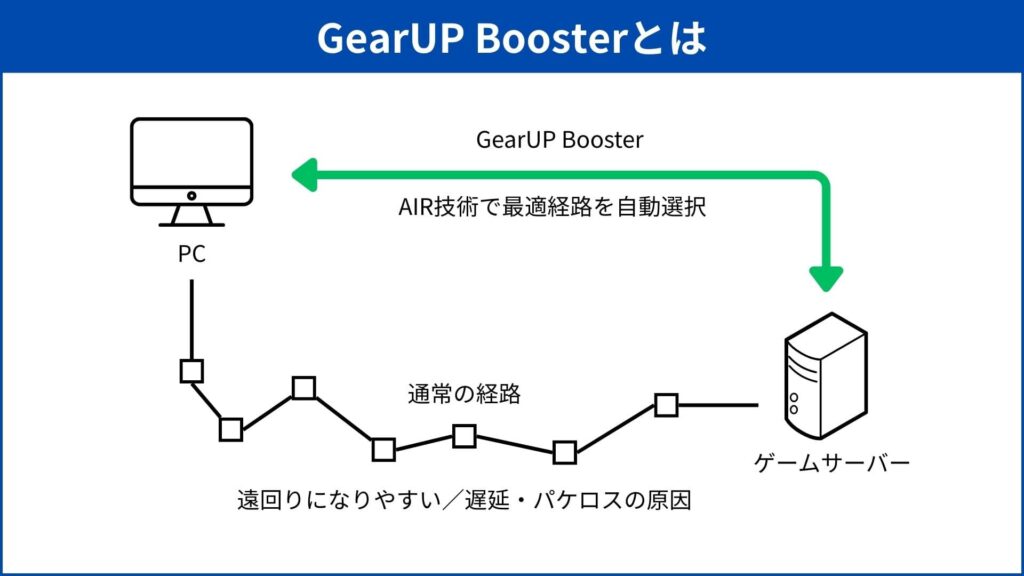
GearUP Boosterを使うと、数ある経路の中から最も効率的なルートを自動的に選択し、通信をスムーズにします。
要は「混雑している一般道路を避けて、高速道路を使うことで目的地に早く着ける」ということです。
その結果、Ping値の改善やパケットロスの軽減につながり、オンラインゲームのプレイ体験が向上しやすくなります。
GearUP Boosterの対応プラットフォーム

GearUP Boosterは、WindowsだけでなくスマートフォンやPS5、Xbox、Nintendo Switchなど、さまざまなプラットフォームに対応しています。

他にもSteam DeckやOculus Questなどのゲーム機にも対応しています。どのゲーム機でも効果を実感しやすいのは、GearUP Boosterの強みですね。
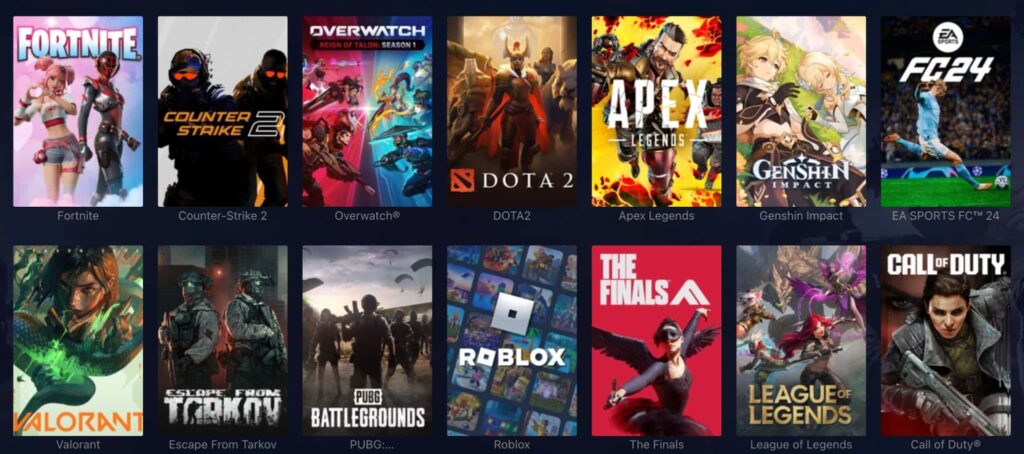
また、対応しているゲームタイトルも非常に多く、人気のオンラインゲームをはじめ多くの作品で利用できます。
GearUP Boosterに危険性はあるのか?
GearUP Boosterを導入するにあたって、一番気になるのが「安全性」ですよね。
海外製のソフトということもあり、「個人データを抜かれるのでは?」「ゲームアカウントがBANされないか?」と不安に思う方も多いはず。
結論から言うと、GearUP Boosterの危険性は限りなくゼロに近いと判断しています。
そう断言できる理由として、私が実際に利用規約を隅々まで読み込み、導入時の挙動を徹底チェックした結果を解説します。
ゲーム以外の通信・個人データには干渉しない
GearUP Boosterは「ゲームサーバーまでの経路を最適化する」機能に特化しており、ゲームに関する通信のみを対象にしています。
公式サイトでも以下のように明言されています。
GearUPは、すべてのユーザーに対し、ネットワーク接続の最適化にのみ焦点を当て、それ以外のいかなる行為も行わないことをお約束します。
公式サイトの内容を翻訳して引用
GearUPはゲーミング専用ブーストサービスです。
公式サイトの内容を翻訳して引用
「公式サイトの言葉だけでは不安」という方もいるかもしれませんが、私が実際に利用規約を隅々まで精査したところ、ゲーム通信以外のデータを収集・送信するような怪しい記述は見当たりませんでした。
あくまで「ゲームを快適にするための経路確保」に限定したサービスであると規約上も明記されているため、不当に個人データが抜き取られる心配はないと判断しています。
ゲームのプログラムやデータに一切影響しない
GearUP Boosterは、PCとゲームサーバー間の通信経路を最適化するもので、ゲームのプログラムやデータを書き換えたり操作したりするものではありません。
そのため、チートツールのように「弾を自動で当てる」「壁を透視する」といった、ゲームバランスを崩すような不正操作は一切不可能です。あくまで「通信の通り道を整備して快適にする」ためのツールです。
この仕組みから、通常のプレイ環境でアカウントがBANされる心配はありません。
実際、私の環境で主要なセキュリティソフトを稼働させた状態でインストール・実行を行いましたが、一度も警告やブロックが発生することはありませんでした。
また、私自身も数ヶ月にわたって複数のオンラインゲームで常用していますが、現在にいたるまで一度も警告やペナルティを受けたことはありません。 PCに悪影響を及ぼす挙動も見られないため、安心して導入できると判断しています。
ただし、プロの大会や一部のカスタムマッチなど、厳格な規約がある環境では、こうした外部ツールの使用自体が制限されている可能性がある点だけは注意してください。
🎁限定クーポンコード【GEARUP10】を入力すると10%OFFで利用できます。
GearUP Boosterを実際に使って感じたメリット
GearUP Boosterでどのくらいゲームの通信環境が良くなるか、Apex Legendsを実際にプレイして確かめてみました。
まず、検証を行った私の通信環境は以下の通りです。
正直なところ、普段のプレイ環境としてはかなり恵まれている方だと思います。
そんな「もともと回線速度が十分に出ている環境」で使っても、明確に感じられたメリットを解説していきます。
遠方サーバー(海外)でのPing値が劇的に改善する
通常、日本からアメリカなどの遠方サーバーへ接続すると、物理的な距離があるためPing値はどうしても跳ね上がります。
私の環境(ソフトバンク光)でも、Apexの「us-west」サーバーでは使用前でPing約130msでした。
実際にプレイしてみると、ピンを刺す動作ひとつとっても、わずかな「もっさり感」や遅延を感じるレベルです。
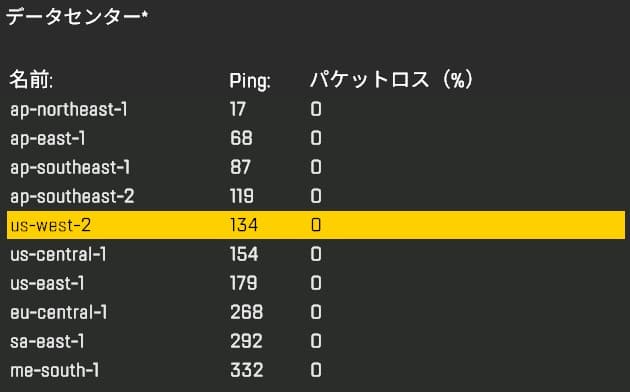
しかし、GearUP Boosterを起動したところ、Ping値が約20msほど低下し、110ms前後で安定。
数字で見るとわずかな差に感じるかもしれませんが、体感での操作性はガラッと変わりました。
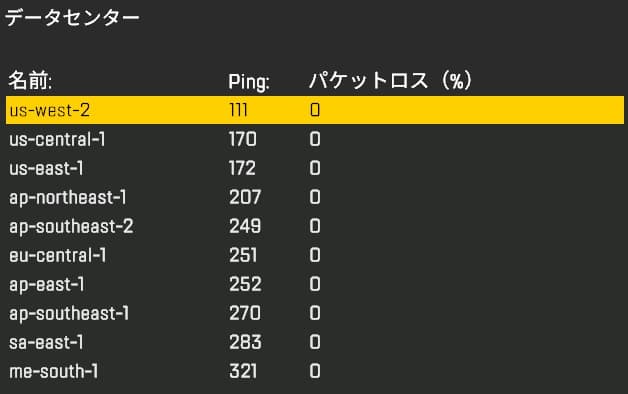
正直に言えば、「Ping値が下がったからといって、日本サーバー(20ms)と同じ快適さになる」というわけではありません。 物理的な距離の壁は依然として存在します。
ですが、「ラグくてまともに戦えない」という状態から、「もっさり感が軽減され、普通に撃ち合える」というレベルまで引き上げてくれるのは、大きなメリットだと実感しました。
「海外のフレンドと遊びたい」「レベルの高い海外サーバーで修行したい」というプレイヤーにとって、この「一線の差」は非常に大きいはずです。
パケットロスによる「弾抜け」や「敵のワープ」を解消できる
Ping値(応答速度)以上にストレスなのが、通信データが途切れる「パケットロス」です。撃ち合いの瞬間に敵がワープしたり、当たっているはずの弾がノーダメージになる「弾抜け」は、ゲーマーにとって致命的です。
私の環境では、近場のサーバーであれば基本的にパケットロスは0%で安定していますが、時間帯や接続先のサーバーによっては、どうしても不安定な挙動(カクつきや弾抜け)が稀に発生していました。
GearUP Boosterの画面では、ブーストした際にPingやパケットロスがどの程度改善されたか、ひと目で確認することもできます。
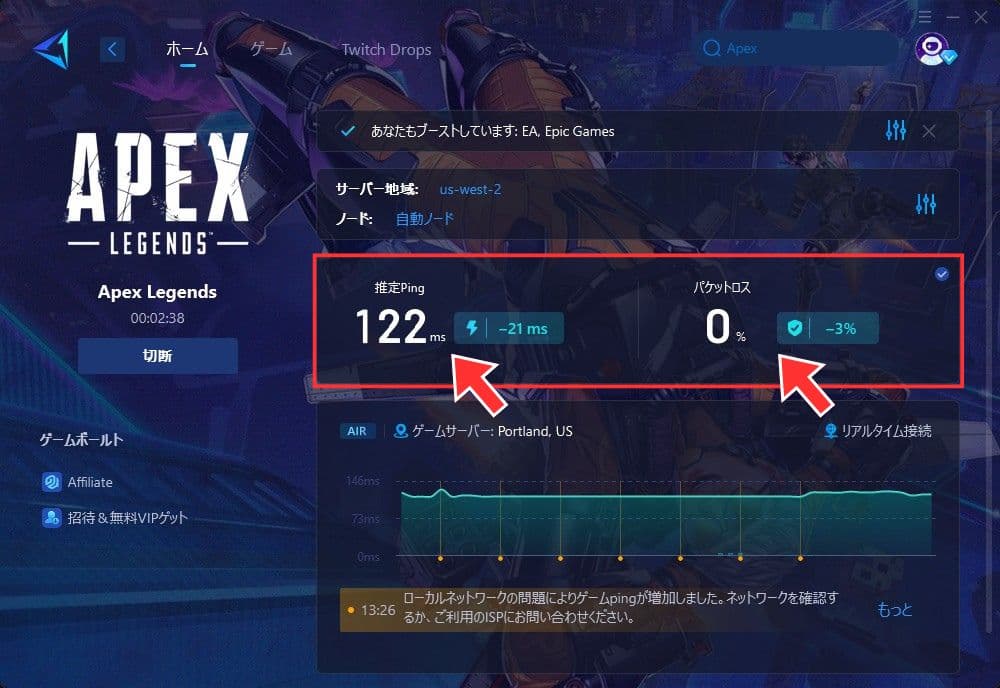
実際に私の環境で遠方サーバーへ接続した際、もともと3%ほど発生していたパケットロスが、ブースト後は「0%」まで改善されました。
画像のように改善数値がリアルタイムで表示されるため、「今、本当に通信経路が最適化されているんだ」という安心感を持ってプレイに集中できます。
実はゲームのパケットロスは、自分のPCスペックやネット回線をどれだけ豪華にしても、プロバイダー側の経路(通り道)の問題で発生することがあります。
「自力ではどうしようもない部分」をソフト側で無理やり整えてくれるのは、こうした専用ツールにしかできない強みだと実感しました。
実際、この「最適化」のおかげで、パケットロスによるカクつきが完全にゼロになるわけではないものの、操作感は明らかにスムーズになりました。
ワンクリックで設定完了!初心者でも迷わない操作性
「ゲームの経路最適化」なんて聞くと、なんだか専門的で難しい設定が必要そうなイメージを持たれるかもしれません。私も使う前は「操作が複雑だったら嫌だな……」と少し身構えていました。
しかし、実際に使ってみると画面はしっかり日本語に対応しており、デザインもシンプルで非常に使いやすいです。
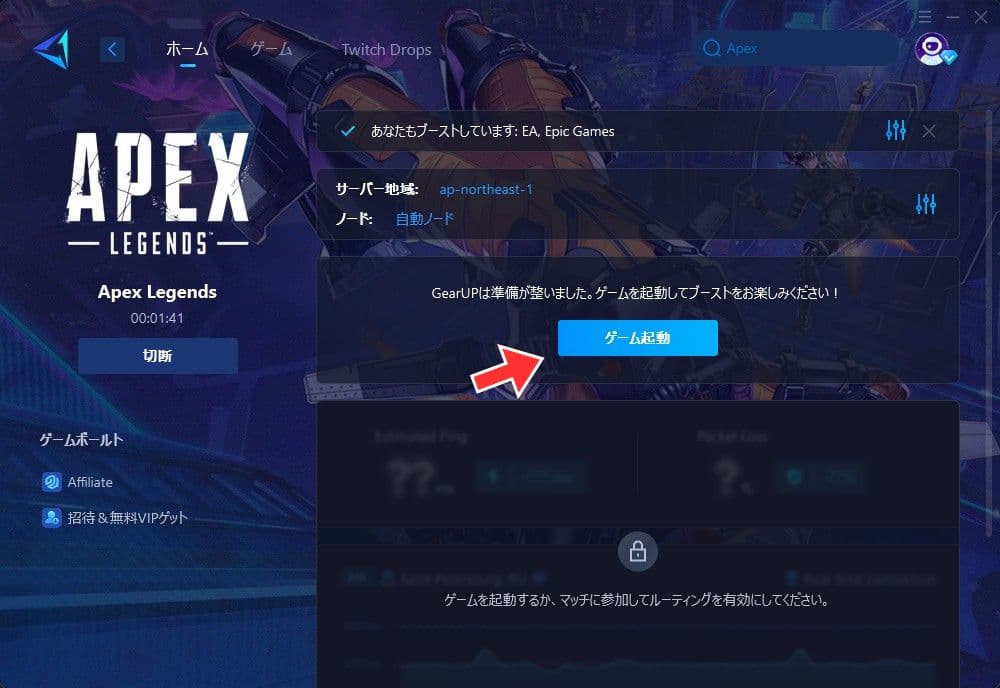
基本的には、遊びたいゲームとサーバーを選んで「ゲーム開始」ボタンを押すだけ。
たったこれだけのステップで、先ほど解説した「Ping値の安定」や「パケットロスの解消」の恩恵を受けられます。難しい専門用語を一切知らなくても、直感的に設定・使用できるのは非常にありがたいと感じました。
ちなみに、ソフトのダウンロード方法から実際にブーストするまでの詳しい手順については、この後の項目で画像付きで詳しく解説しています。
🎁限定クーポンコード【GEARUP10】を入力すると10%OFFで利用できます。
GearUP Boosterを実際に使って感じたデメリット
ここからは、GearUP Boosterを実際に使用した中で感じたデメリットについて解説していきます。
近場のサーバーでは劇的な改善を感じにくい
遠方のサーバーへの接続では通信改善を実感できましたが、近距離のサーバー(日本国内など)では正直なところ、劇的な変化は感じられませんでした。
実際に『Apex Legends』で最も近い「ap-northeast」サーバーで試してみたところ、私の環境では普段からラグやカクつきはなく、Ping値は20ms程度で安定しています。
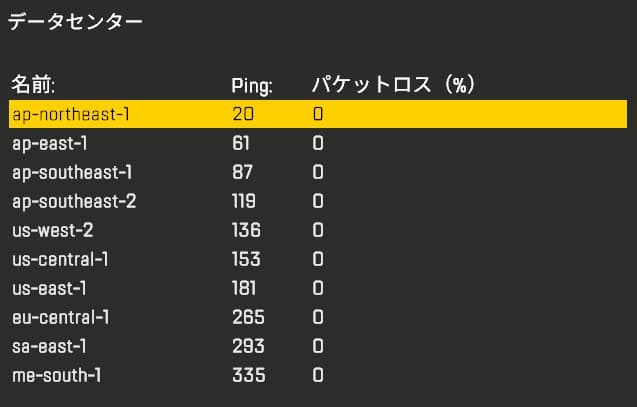
この状態でGearUP Boosterのブーストを使用してみましたが、Ping値はほぼ変わらず、もともと発生していなかったパケットロスについても変化は見られませんでした。
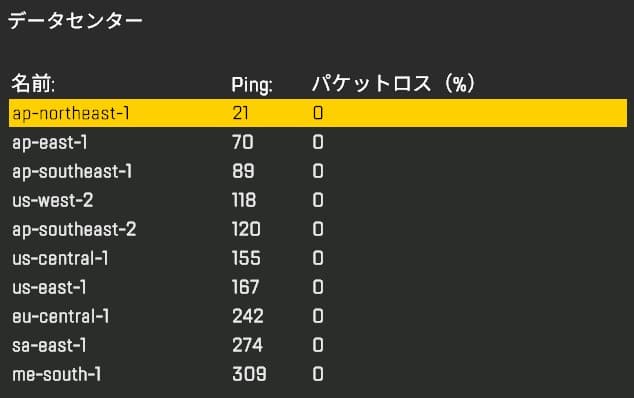
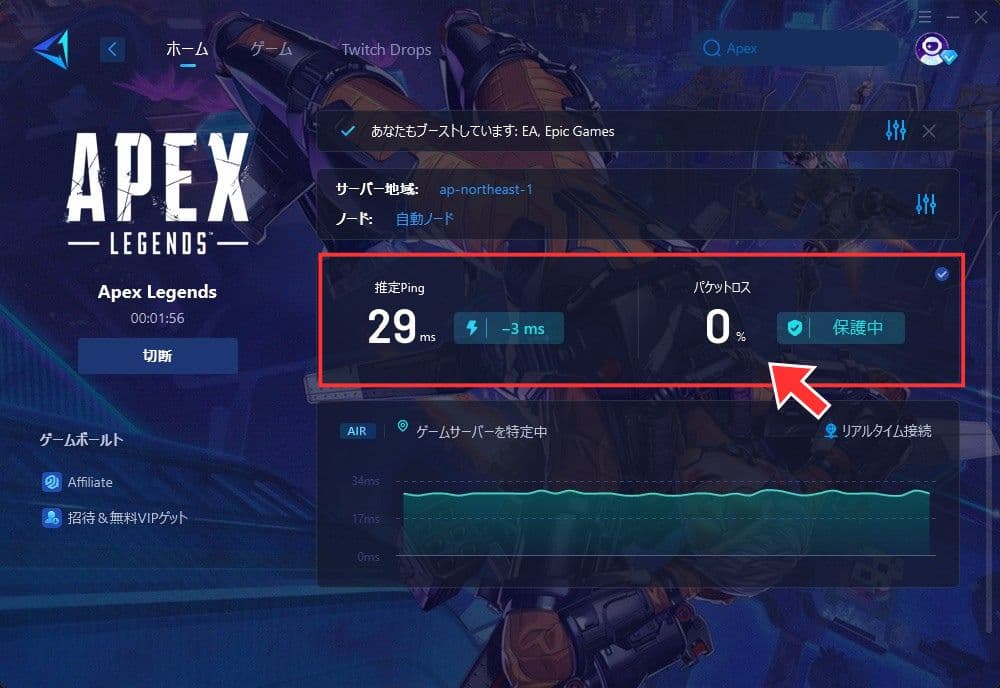
検証の結果、「もともとの通信環境が十分に速く、安定している場合」は、それ以上に高速化する効果はほとんどないと言えます。
私のように20ms前後で安定しているなら恩恵は少ないですが、もし近距離サーバーでもPing値が30ms以上あったり、不安定さを感じたりしている人であれば、改善の余地があるはずです。
サポートや公式サイトが英語メイン
ソフトの操作画面自体はしっかり日本語に対応しており、直感的に操作できるので迷うことはありません。ただ、一歩踏み込んだ情報を探そうとすると、少しハードルを感じる部分がありました。
具体的には、公式サイトの深い階層や、公式のコミュニティ(Discord)での案内などは基本的に英語です。
ソフトの操作は日本語で分かりやすい分、深いページや公式Discordが英語メインなのは、正直少し戸惑いました。
何かトラブルが起きた際の問い合わせ窓口も英語ベースなので、万が一のときに「英語でやり取りしなければならない可能性がある」というのは、少し心理的な抵抗を感じるポイントでした。
もちろん、今の時代ならブラウザの翻訳機能やDeepLなどを使えば十分対応は可能です。私も「調べればなんとかなるな」とは感じましたが、「すべてが日本語で完結してほしい」という方には少し不親切に映るかもしれません。
無料トライアル終了後の「退会方法」が分かりにくい
GearUP Boosterには3日間の無料トライアルがありますが、期間を過ぎると自動で有料プランに移行して課金される仕組みです。ここで一番困ったのが、「どうすれば確実に退会(解約)できるのか」という導線が不透明だったことです。
海外ソフトということもあり、「退会したつもりなのに、実は手続きが漏れていて後から請求が来たらどうしよう……」という不安を強く感じました。
支払情報を残したままにするのが怖かったので、正直どう動くのが正解か分からず、手探りで自衛策をとりました。
私が実際に行った手順は以下の通りです。
この対応をした結果、その後も請求は来なかったので、無事に退会処理ができたのだと思います。
「とりあえず試してみたい」という方にとって、この「出口(退会手順)の分かりにくさ」は不親切に感じるポイントです。無料期間だけ使いたい場合は、終了時の挙動に注意し、しっかりと自衛する必要があります。
継続して使うには月額コストが発生する
GearUP Boosterは有料のソフトのため、利用するかどうかは検討が必要です。
正直なところ、毎月の固定費が増えるという点は、利用をためらう大きなハードルになると感じました。
いくら快適になるとはいえ、やはり『有料』であるという点は、導入を迷う一番の壁になると思います。
とはいえ、自室のデバイスやルーターをどれだけ高級なものに変えても、プロバイダー側やインターネット経路の混雑(Ping・パケロス)を個人で改善する方法はほとんどありません。
光回線を契約し直すのは手間もコストもかかりますが、ソフトひとつでその「自分ではどうにもできない部分」を最適化できるのは、GearUP Boosterの大きな魅力です。
個人的には、オンラインゲームのストレスが消える快適さを考えれば、「勝つための必要経費」として投資する価値は十分にあると感じました。
ただ、皆さんには絶対に後悔してほしくありません。まずは3日間の無料トライアルをフル活用して、「自分の環境で、月額料金を払うだけの劇的な変化があるか」をシビアに見極めることを強くおすすめします。
GearUP Boosterはどんな人におすすめ?
GearUP Boosterは、以下に当てはまる方だと効果を実感しやすくおすすめです。
まず、普段からゲームのラグやカクつきに悩んでいる方には、GearUP Boosterは特におすすめです。通信経路を最適化することで、Pingの安定や遅延の軽減が期待でき、プレイ環境の改善につながる可能性があります。
また、FPSやMOBAなど一瞬の遅延が勝敗に影響するゲームとも相性が良いです。Pingの安定やパケットロスの軽減が期待できるため、より安定した通信環境でプレイしやすくなります。
さらに、アメリカやヨーロッパなど遠方サーバーでプレイする場合は、距離の影響でPingが高くなりやすい傾向があります。通信経路が最適化されることで、遅延の軽減が期待できます。
🎁限定クーポンコード【GEARUP10】を入力すると10%OFFで利用できます。
GearUP Boosterの導入・使い方
ここからは、GearUP Boosterを実際にインストールしてから、ブーストして最適な通信環境でゲームをプレイするまでの手順を解説していきます。
インストール方法
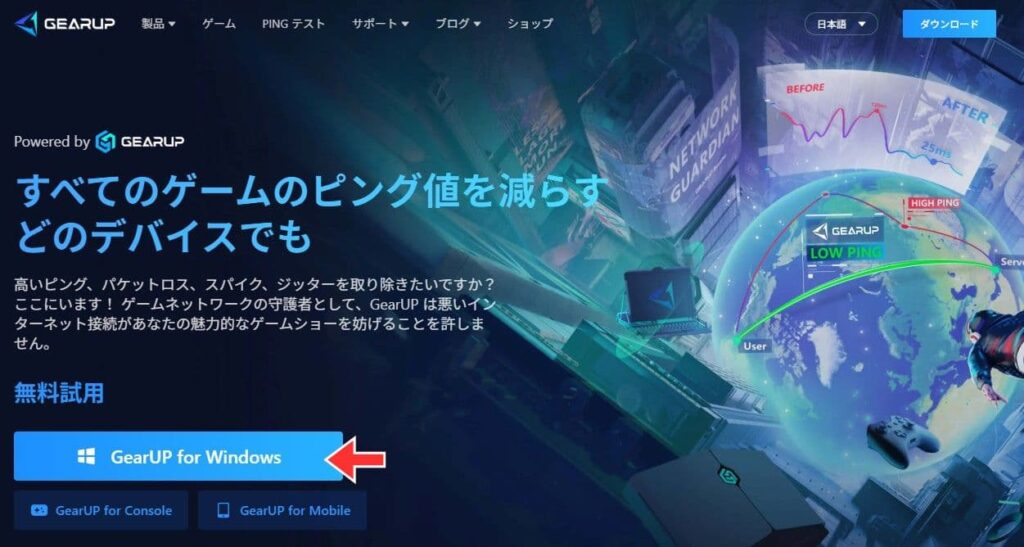
まずは公式サイトにアクセスし、インストーラーをダウンロードして下さい。
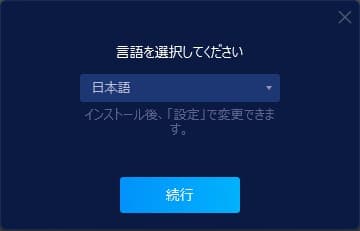
そして、ダウンロードしたインストーラーを実行してください。
言語は日本語のまま、「続行」をクリックしてください。
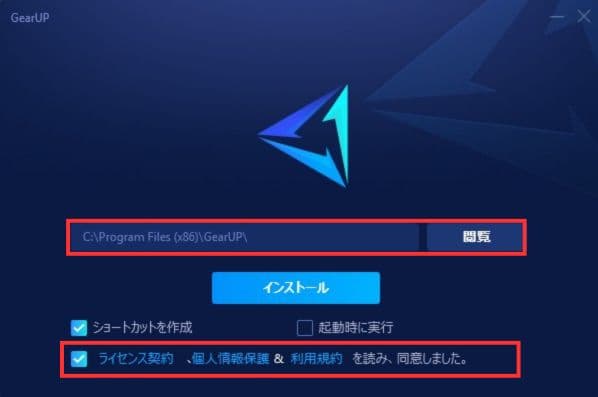
インストールする場所を決め、「ライセンス契約、個人情報保護&利用規約を読み、同意しました。」にチェックを入れて、「インストール」をクリックしてください。
パソコンにインストールされているゲーム一覧が表示されます。
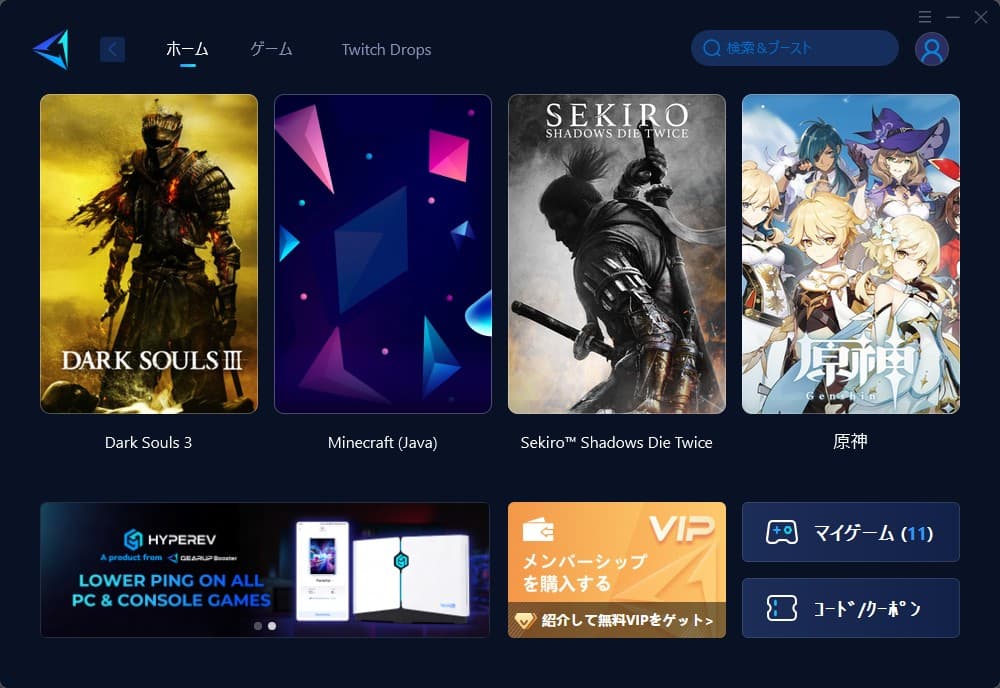
これでGearUP Boosterのインストールは完了です。
ブーストのやり方
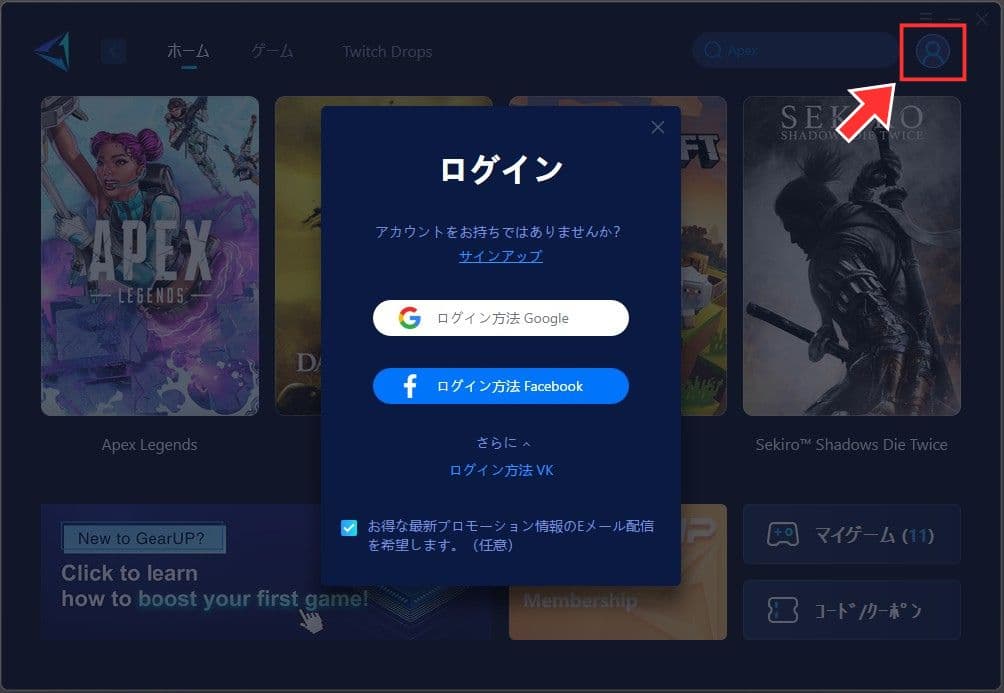
はじめに、GearUPにログインする必要があります。右上のアカウントマークをクリックし、ログインしてください。
本記事ではGoogleアカウントでログインします。
ブーストしたいゲームタイトルをクリックするか、一覧にない場合は右上から検索してください。
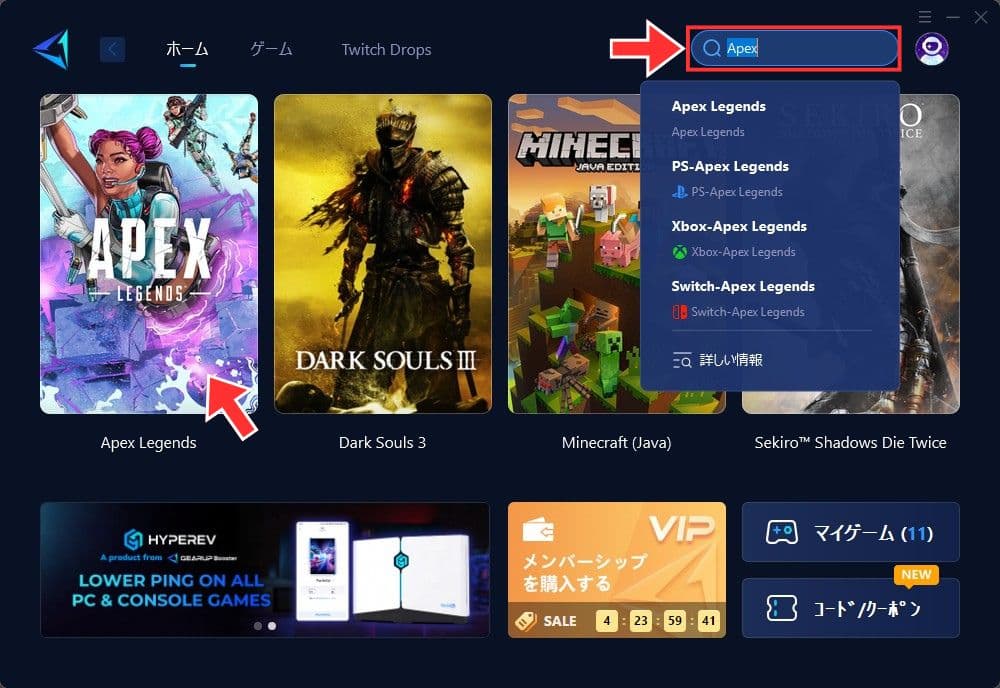
本記事ではApex Legendsでブーストしていきます。
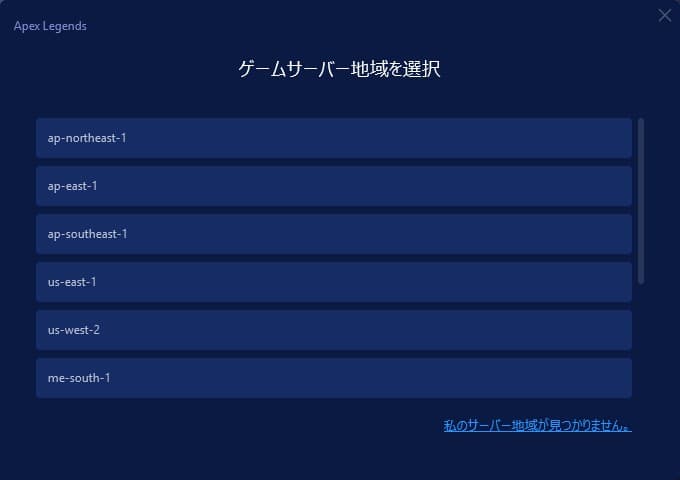
サーバーが複数ある場合は、対象のサーバーを選んでください。
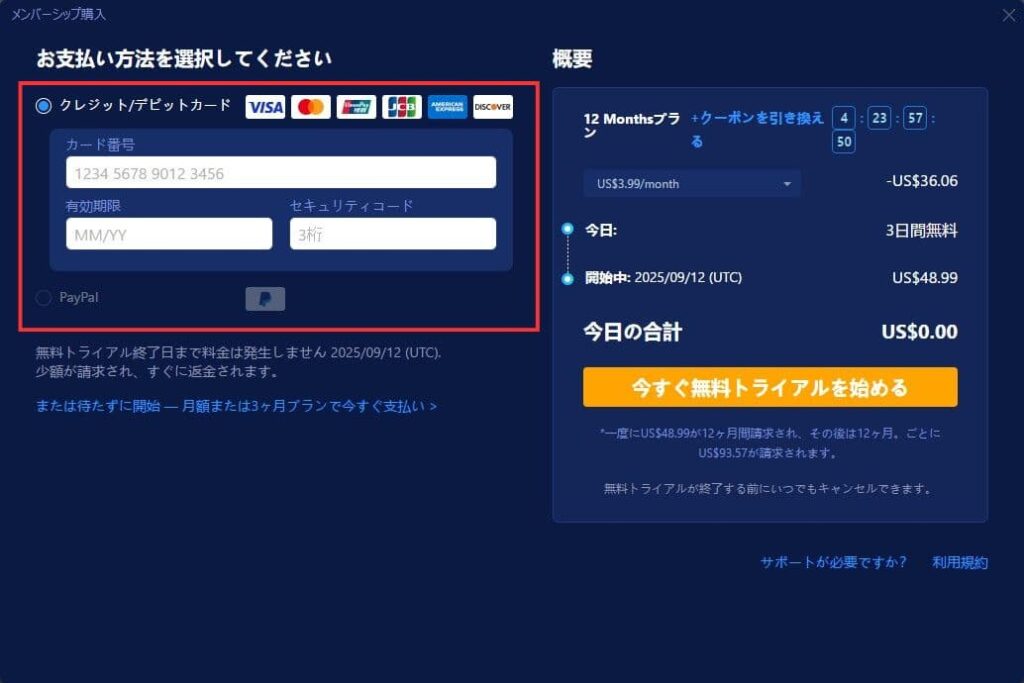
支払い方法を指定していない場合は、以下の支払い方法を登録してください。
「ゲーム起動」をクリックするとゲームが起動します。
ゲームを起動すると、先ほど選択したサーバーへブーストされ、最適な通信経路をとるようになります。
終了する際は、ゲームを閉じてから、GearUPの「切断」をクリックしてください。
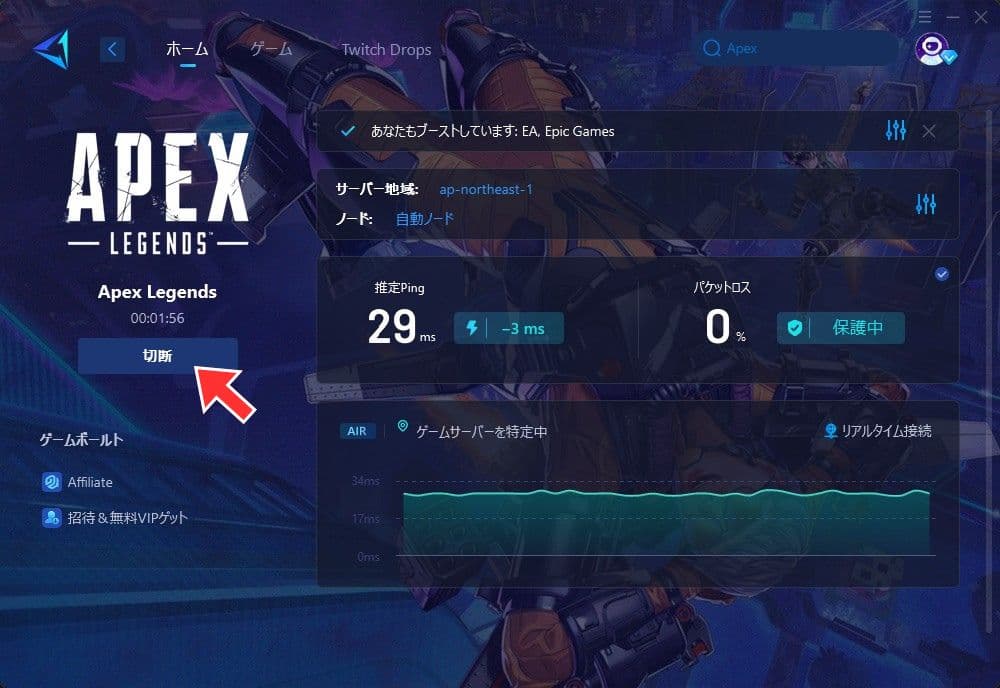
次回以降はGearUPの画面でゲームタイトルをクリックするだけでブーストされます。
実際に操作してみると、直感的でシンプルでした。
公式サイトやGearUP Boosterの画面も日本語で見やすかったです。
GearUP Boosterの料金【無料トライアルあり】
GearUP Boosterの料金プランは以下の通りです。
契約期間が長いほど、1か月あたりの料金は割安になります。長期間利用する予定がある方は、年間プランを選ぶともっともお得です。
💡 まずは「3日間の無料トライアル」で試そう
GearUP Boosterには3日間の無料トライアル期間があります。
機能制限は一切なく、すべての機能をフルパワーで試せるので、「自分の環境で本当に効果があるの?」と不安な方こそ、まずはこの3日間でガッツリ検証してみるのがおすすめです!
⚠️ 注意:3日を過ぎると自動課金が発生します
無料トライアル開始時に支払い情報の登録が必要なため、3日を過ぎると自動で有料プランに移行して課金されます。試してみて「自分には不要だな」と感じた場合は、必ず期間内にサブスクリプションの解除を行いましょう。
海外ソフトということもあり、「退会したつもりなのに、実は手続きが漏れていて後から請求が来たらどうしよう……」という不安を感じる方も多いはず。
正直、私も「どう動くのが正解か」が分かりづらく、手探りで以下の自衛策をとりました。
この対応をした結果、その後も請求は来なかったので、無事に退会処理ができたのだと思います。もし「やめ方が不安」という方は、ぜひこの方法を試してみてください。
🎁限定クーポンコード【GEARUP10】を入力すると10%OFFで利用できます。
まとめ
GearUP Boosterの特徴や、実際に使ってみて感じたメリット・デメリットについて解説してきました。
正直なところ、私の今の環境では劇的な変化とまではいきませんでしたが、「もしネット回線がもう少し悪い環境だったら、迷わず購入していた」と言い切れるほど、ポテンシャルの高いソフトです。
自室のデバイスをいくら買い替えても解決しない『経路のラグ』に悩んでいるなら、このソフトは唯一無二の解決策になるはずです。
最後に、改めてポイントをまとめます。
今オンラインゲームをプレイしていて、ラグやカクつきに困っている方は、まずは3日間の無料トライアルでその実力を体感してみてください。
もし合わなければ、3日以内に解約すれば料金はかかりませんので、リスクなしで試せますよ。
🎁限定クーポンコード【GEARUP10】
購入時にクーポンコードを入力すると、さらに10%OFFで利用可能です!