- 原神だけOBSに映らないのが困る!
- ゲーム配信したいのにOBSの画面が真っ黒・・・
- OBSのゲームキャプチャに画面を映す方法を知りたい!
OBS Studio(以下OBS)でゲーム画面を映そうとしても、肝心の画面が真っ暗なまま取り込めないのは、配信者が最初につまずく大きな壁です。
特に『原神』のような一部のタイトルでは、一般的な設定だけでは太刀打ちできない「独自の罠」が潜んでいます。

私は7年以上ゲーム配信を続けていますが、かつて他のゲームは映るのに『原神』だけがどうしてもOBSに映らず、配信中に大慌てした苦い経験があります。
当時は原因を突き止めるためにネットを漁り、知人に聞き回り、解決まで膨大な時間を溶かしてしまいました。ですが、実はある「たった一つの設定」を変えるだけで、驚くほどあっさり解決したのです。
本記事では、私が実際に直面した「原神特有の解決策」をはじめ、Destiny 2などの非対応ソフトの切り分け方、さらにはPCを10年以上触ってきた知識を詰め込んだGPU設定の盲点まで徹底解説します。
この記事に沿って設定をチェックしていけば、もう真っ暗な画面の前で悩む必要はありません。一刻も早く画面を映して、リスナーの待つ配信をスタートしましょう。
結論から言うと、OBSで原神が映らない最大の原因は、OBSを「管理者権限」で起動していないことです。詳しく紹介していきます。
【結論】原神がOBSで映らない原因の9割は「管理者権限」
原神がOBSに映らない原因は設定ミスではなく、OBSを「管理者権限」で起動していないことがほとんどです。
実際、私もこの設定を済ませただけでそれまでの苦労が嘘のように直りましたし、これまで相談に乗ってきた他の配信者さんたちも、結局はこの「管理者権限」が原因だったというケースばかりでした。
なぜ原神においてこの設定が重要なのか、そして二度とパニックにならないための自動設定の手順を、詳しく解説していきます。
なぜ原神にはOBSの「管理者として実行」が必要なのか
原因は公式に明言されていませんが、可能性として考えられるのが『原神』に搭載されている強力な「アンチチート(不正防止システム)」の影響です。
ゲームを公平に保つためのガード機能が、OBSが画面を読み取ろうとする動きを「外部からの不当な干渉」とみなして、ブロックしてしまっている可能性があります。
「管理者権限で起動する」というのは、一言でいうとそのソフトに“パソコンの重要な部分まで触れる強い権限”を与えて動かすことです。
通常、Windowsではセキュリティのためにアプリの権限が制限されていますが、OBSを管理者権限で起動すれば、原神の強力なアンチチートで制限されている画面キャプチャが、OBS側でもできるようになる……という仕組みです。
OBSを常に管理者権限で起動させる設定手順
OBSを起動するたびに設定し直すのは手間ですし、配信のたびに忘れてパニックになるのも避けたいですよね。
そこで、「常に管理者権限でOBSを起動する」ように固定する設定手順を解説します。一度設定してしまえば、あとは普段通り起動するだけでOKです。
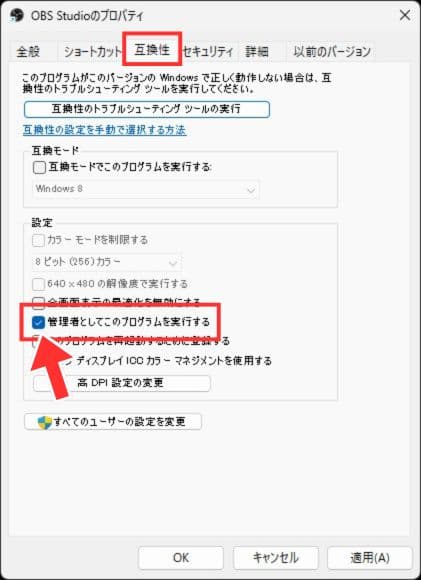
この設定後、OBSを起動するたびに「このアプリがデバイスに変更を加えることを許可しますか?」という確認画面(UAC)が表示されますが、迷わず「はい」を選択してください。
これで、原神をキャプチャする準備は完了です。
設定を直してもゲームキャプチャが真っ暗な時の対処法
管理者権限でOBSを起動しても画面が映らない場合は、OBSのソース設定そのものに原因がある可能性が高いです。
ここからは、7年以上配信していて実際にあった、OBSでゲームキャプチャが映らない場合の対処法について、優先度の高い順に解説します。上から順番に設定を確認してみてください。
OBSのゲームキャプチャーモードを変更する
ゲームキャプチャのプロパティにある「モード」設定を見直すのは、最も基本的な対処法の一つです。まずはここから試してみましょう。
デフォルトの「フルスクリーンアプリケーションをキャプチャ」は、OBS側がどの画面を映すべきか自動で判断するため、動作が不安定になりやすく、画面が真っ暗なままになることが多々あります。
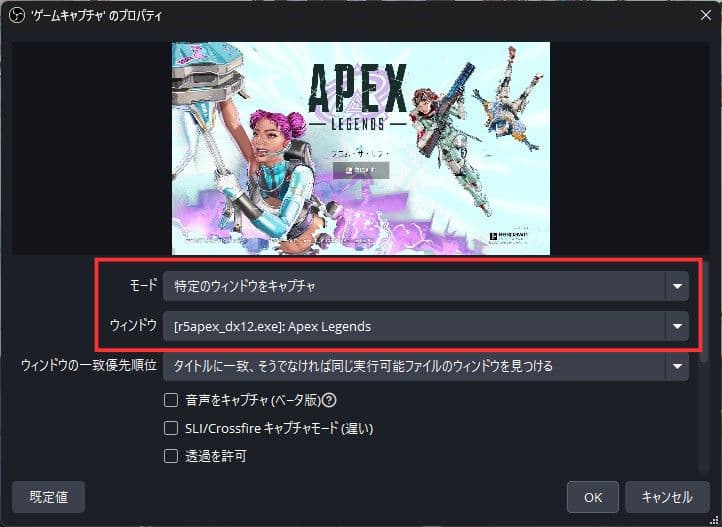
7年以上配信してきましたが、自動判別はどこか「得体が知れない」部分があり、トラブルの元になりやすいです。上記のように「特定のウィンドウ」で物理的に指定してあげるのが、最も確実で安定した方法です。
ちなみに、設定で「特定のウィンドウ」を選びますが、ゲーム側がフルスクリーン設定であっても問題なくキャプチャできますよ。
ソースの順番が一番上になっているか確認
OBSのソースには表示の優先順位があり、一覧の上にあるソースほど配信画面の「手前(前面)」に表示されます。
もしオーバーレイやブラウザソース、画像などを追加した後に原神の画面が見えなくなったのであれば、ゲーム画面がそれらの下に隠れてしまっている可能性が高いです。
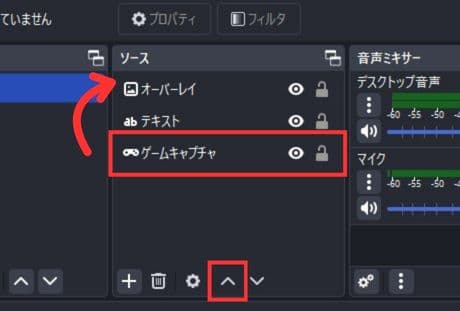
オーバーレイをカスタマイズしたりソースを頻繁にいじったりしていると、この順番をうっかり間違えて「なぜか映らない」と頭を抱えてしまうことはよくあります。設定を細かく見直す前に、まずはゲームキャプチャが最前面にあるかを確認してみてください。
ソースの再作成とOBSの再起動
これまでの設定を確認しても改善しない場合は、OBSやPC、あるいはゲームソフト側で一時的な不具合が起きている可能性があります。
特に、普段は映っているのに「急に映らなくなった」という時は、設定をいじるよりも「一度壊して作り直す」方が、結果として早く解決することが多いです。以下の手順を上から試してみてください。
PCを10年以上触っている経験から言えることですが、内部で何らかの処理が詰まっている場合、どれだけ正しい設定を繰り返しても反映されないことがあります。
「今の設定でなんとか直したい」と執着せず、思い切って再起動や再作成を行うのが、配信時間を無駄にしないための賢い選択です。
ゲームソフトがOBSのゲームキャプチャに対応していない
ここまで紹介した方法をすべて試しても画面が真っ暗なままなら、そもそもゲームソフトがOBSのゲームキャプチャに対応していない可能性があります。
実はゲームの中には、強力なセキュリティやアンチチートの関係で、OBSのゲームキャプチャ機能が物理的に使えないタイトルが存在します。
OBSの公式サイトでも、ゲームキャプチャに対応していないタイトルの一部が公開されています。
| ゲーム名 | ゲームキャプチャできない解決策 |
| デスティニー2 | 画面キャプチャまたはウィンドウキャプチャを使用する |
| ロブロックス | ウィンドウキャプチャを使用する |
| フォートナイト | (DX12モードで不具合が出る場合はDX11に切り替える) |
このように、ソフト側の仕様で弾かれている場合は、OBS側の設定をいくら頑張っても時間の無駄になってしまいます。
私の場合も、かつて『Destiny 2』を配信しようとした際、どれだけ設定を見直しても映らず、最終的にこの「仕様」という壁にぶち当たって諦めた経験があります。
本来、原神はゲームキャプチャに対応していますが、相性や環境の問題でどうしても映らないこともあります。その場合は、「設定」で直そうとするのは諦めて、以下の代替案に切り替えるのが一番早いです。
ゲームキャプチャが使えない時の代用案:ウィンドウキャプチャ
ゲームキャプチャがどうしても機能しない場合、次に試すべきは「ウィンドウキャプチャ」です。
ゲームキャプチャは特定のゲームの画面を映し出しますが、ウィンドウキャプチャは「Windows上に表示されている窓」をそのまま映し出します。仕組みが異なるため、こちらならあっさり映ることが多々あります。
基本は「自動」で映りますが、たまに相性が悪くて画面が真っ暗なままになることがあります。その場合は、キャプチャ方法を「Windows 10 (1903 以降)」に手動で変えてみてください。これだけで嘘のように映ることがあります。
ノートPCならGPU設定を確認しよう
デスクトップPCではあまり起きませんが、ノートPCで配信している場合に必ずチェックしてほしいのが「使用するGPU(グラフィックス)の不一致」です。
最近のゲーミングノートPCには、以下の2つのGPUが搭載されていることが多く、これらが別々に動いていると画面が真っ暗になる原因になります。
- 内蔵GPU:CPUに内蔵されているもの
- 高パフォーマンスGPU:NVIDIAなどの外付けグラボ
ゲーム画面をOBSで正しくキャプチャするには、ゲームとOBSの両方を「同じGPU」で動かす必要があります。以下の手順で、OBS側を「高パフォーマンス」に固定しましょう。
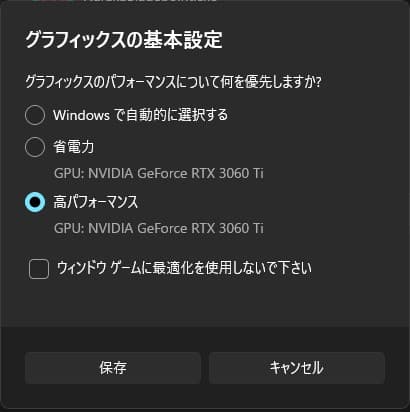
「obs64.exe」の場所が分からない方は、デスクトップにあるOBSのショートカットを右クリックして「プロパティ」を選択してください。
プロパティの「リンク先」にあるパスを貼り付ければ設定できます。
どうしても解決しない場合の配信時間を無駄にしない最終手段
これまで紹介した方法をすべて試しても原神が映らない場合、設定ではなく環境そのものに深い原因がある可能性があります。これ以上、貴重な休日や配信時間を調査に費やすのは、配信者としてはあまり良い事ではありません。
もし自分一人でこれ以上どうしようもないと限界を感じたら、ココナラなどのスキルシェアサービスでOBS設定のプロに相談してみるのも一つの手です。
相場は5,000円〜6,000円ほどですが、安い方だと1,500円くらいで募集しているケースもあります。
プロに依頼すると「ゲームが映らない原因」だけでなく、OBSの設定を一通り見てもらえるメリットもあります。
自分では気づいていなかった設定ミスや最適化もあわせて調整してもらえるため、結果として今よりもさらに快適な配信環境を整えることができます。

まとめ:設定を見直して、快適な原神配信をしよう
OBSでゲームキャプチャの画面が映らない原因や映す方法はこちら。
ゲーム配信では、OBSの設定だけでなくゲーミングPCやネット回線などの環境づくりも欠かせません。
より快適な配信環境を整えたい方は、ぜひ以下の記事も参考にしてください。