- OBSで配信してると音がループして聞こえる・・・
- 自分の声が二重に重なって聞こえてしまう
- どうすれば音声のエコーやループを直せるか知りたい!
配信を始めたばかりの頃に多くの人が直面するのが、自分の声が重なったり、繰り返し聞こえたりして、クリアに届かないというトラブルです。
私も7年配信を続けていますが、たまに音の設定をミスしてループさせてしまうことがあります。音が二重になると視聴者が内容を聞き取りにくくなり、配信の離脱率が高くなってしまうため、早急な対策が必要です。
そこでこの記事では、OBSでの配信中に音声がループ・二重に聞こえる原因と、その対処法を解説します。
7年配信して分かった、無料でできる解決策からどうしても直らない時の最終手段まで順番に解説しますので、安心してください。この記事を参考に設定を見直せば、音声がループする現象をスムーズに解消できるはずです。
OBSで音声がループ・二重になる3つの原因と対処法
ひとことでOBSで音声がループする、二重に聞こえると言っても、聞こえ方によって現象は違います。主にこの3つのパターンに分かれるので、自分の状況に合うものを見つけてみてください。
それぞれ詳しく解説していきます。
配信ページの消し忘れ
自分の声やゲーム音が、数秒遅れて「山びこ」のように響いて聞こえる場合です。
ちゃんと放送できているか確認する為に自分の配信画面をチェックするのは大切ですが、その音がスピーカーやマイクに回ってしまうとループが発生します。

私も配信する時は毎回音や画面の確認をするため配信ページを開くので、よくページを閉じ忘れて二重に流しがちです。
初心者さんに一番多い原因ですが、実はベテランでもうっかりやってしまいがちなポイントです。
スピーカーによるハウリング
「キーン」という鋭い音が鳴り続けたり、音が重なってどんどん爆音になったりする場合です。
マイクがスピーカーの音を拾わない物理的な環境にするだけで、このタイプのループはピタッと止まります。配信中は、自分の耳にだけ音が聞こえ、外には音が漏れにくい「密閉型」のヘッドホンを使うのが理想的です。
音声モニタリングの設定ミス
声が常に一定の間隔で重なり、ロボットのような不自然な音になっている場合です。
OBSには自分の声を聴いて確認できる「音声モニタリング」という便利な機能がありますが、「モニターと出力」に設定していると、次の2つの音が同時に流れてループの原因になります。
【設定の確認手順】
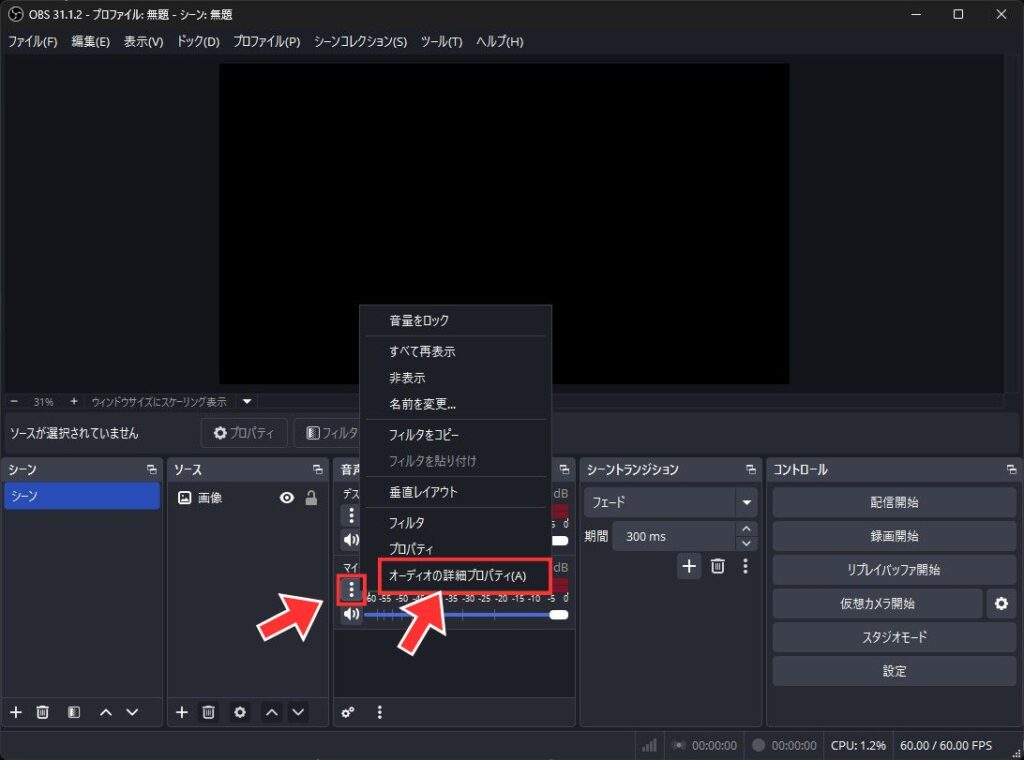
① OBSの音声ミキサーにある「三点リーダー(垂直の点3つ)」をクリックし、「オーディオの詳細プロパティ」を選択します。
② 「マイク」の項目の音声モニタリングを「モニターオフ」に変更します。
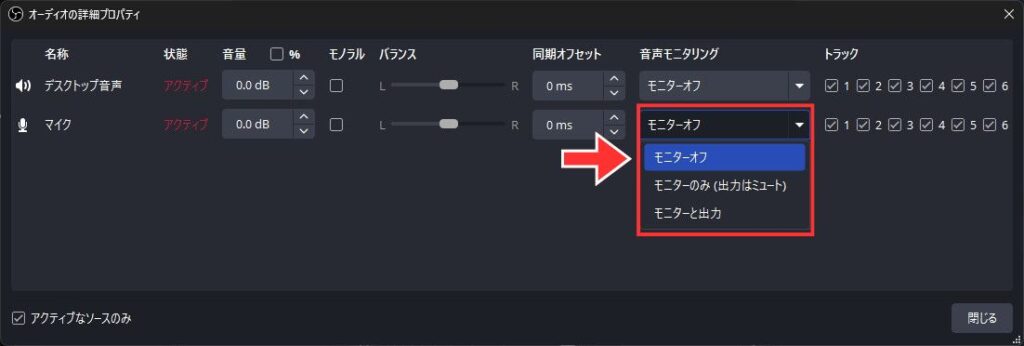
③ 最後に右下の「閉じる」をクリックすれば完了です。
自分の声が遅れずに、かつ常に二重に聞こえる場合は、ここをオフにするだけでクリアな音声に戻ります。
設定で直らないならマイクの環境を見直そう
OBSの設定は間違っていないはずなのに、どうしても音が重なってしまうという場合、原因はソフトの設定ではなく、使っているマイクそのものや、マイクを置いている環境にあるかもしれません。
ここでは、設定だけでは解決できない「物理的な問題」について解説します。
マイクが周囲の音を拾いすぎてしまう「指向性」の問題
「ヘッドホンを使っているのに、なぜかマイクが音を拾ってループする」という場合、マイクの「指向性(音を拾う範囲)」が原因かもしれません。
もし安価なマイクやWebカメラの機能で音声を拾っているなら、意図せず「ループの種」を拾ってしまっている可能性があります。
特定の方向の音だけを拾う「単一指向性」のマイクに替えるだけで、これまで悩んでいたエコーがピタッと止まることがありますよ。
失敗しないマイク選びの3つのポイント
「単一指向性のマイクを買おう!」と思っても、数千円から数万円まで種類がありすぎて迷ってしまいますよね。
7年以上配信やブログを続けてきた私が、トラブルを避けつつ快適に配信するために重視しているポイントは以下の3つです。
この条件をすべて満たし、私が5〜6年以上愛用し続けているのが SONYの「ECM-PCV80U」 です。
実際に長年使い込んできたからこそわかる、このマイクの良さをまとめました。
正直なところ、付属のオーディオインターフェースについては低品質ですが、マイク本体の信頼性はピカイチです。
詳しい使用感や、私が実際にどう活用しているかについては、こちらの別記事で徹底レビューしています。
アプリケーション音声キャプチャでループを予防する
これまでは「今鳴っている音」の設定を見直す方法を解説してきましたが、実はもっと根本的な解決策があります。
それは、OBSの「アプリケーション音声キャプチャ」という機能を使うことです。この機能を使えば、そもそも「ループが起きる隙を与えない」設定が可能になります。
なぜデスクトップ音声はトラブルが起きやすいのか
「アプリケーション音声キャプチャ」がループ予防の根本解決になる理由は、従来の「デスクトップ音声」による一括管理が持つリスクを完全に排除できるからです。
そもそも「デスクトップ音声」は、PCから流れるすべての音をひとつの大きなカゴに放り込むような仕組みです。これがトラブルを招く最大の理由は2つあります。
「アプリケーション音声キャプチャ」は、「指定したアプリの音だけ」を狙って取り込みます。余計な音が混ざるルートを物理的に断つため、設定ミスによるループを根本から防げるのです。
特定のアプリだけ音を取り込む設定への移行方法
アプリケーション音声キャプチャの設定は以下の3ステップで完了します。
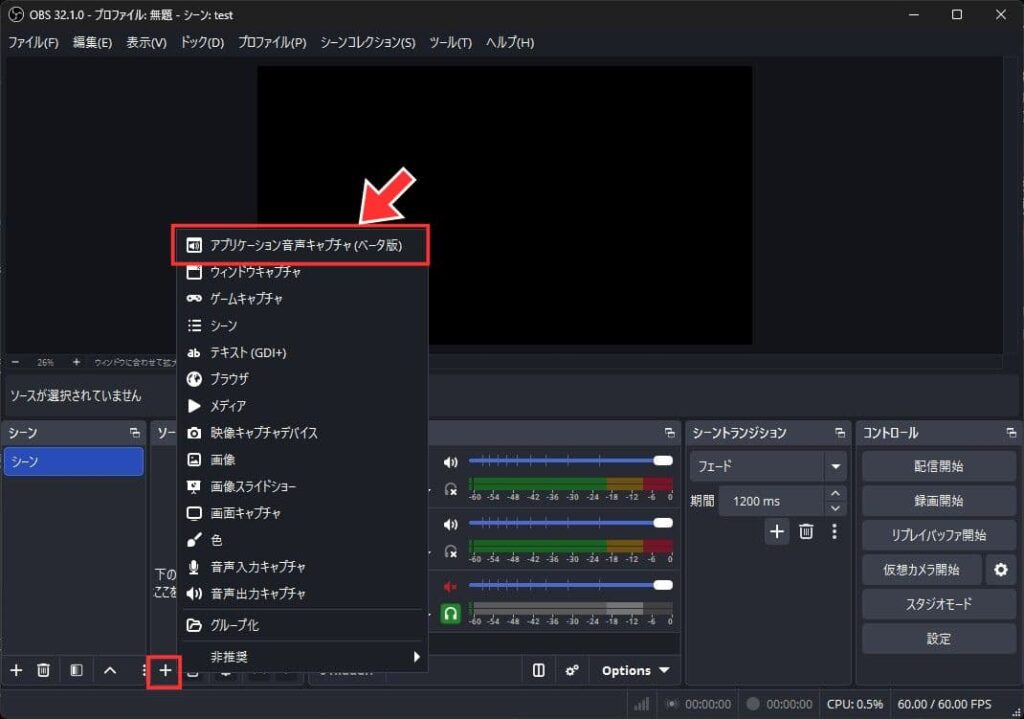
① OBSの「ソース」欄にある「+」ボタンをクリックし、一覧から「アプリケーション音声キャプチャ」を選択します。 (ソース名は「ゲーム音」など分かりやすい名前にしておきましょう)
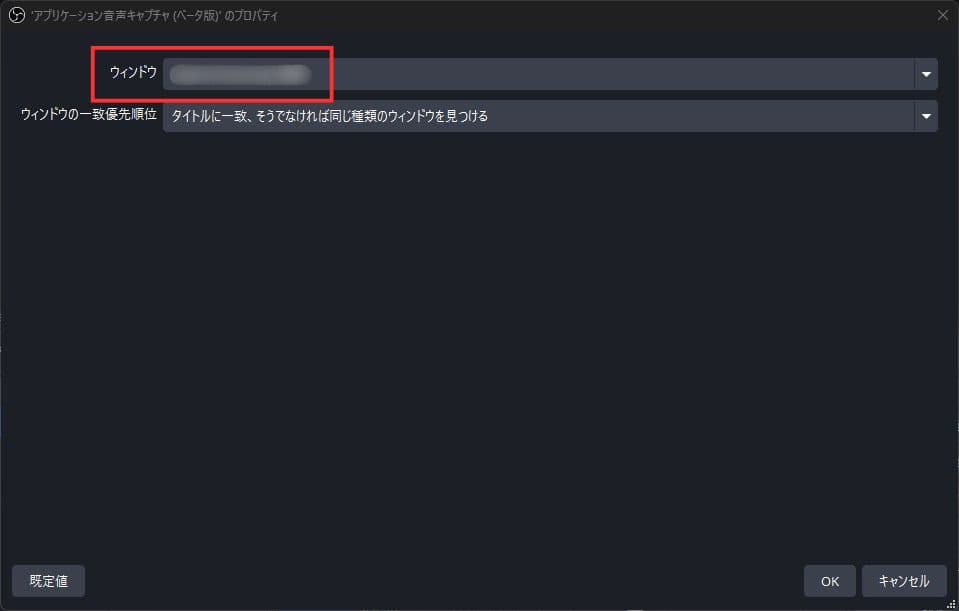
② アプリケーション音声キャプチャの設定画面から、今音を出したいゲームやアプリを選んで「OK」をクリックします。
③ OBSの「設定」>「音声」を開き、「デスクトップ音声」をすべて「無効」に変更します。
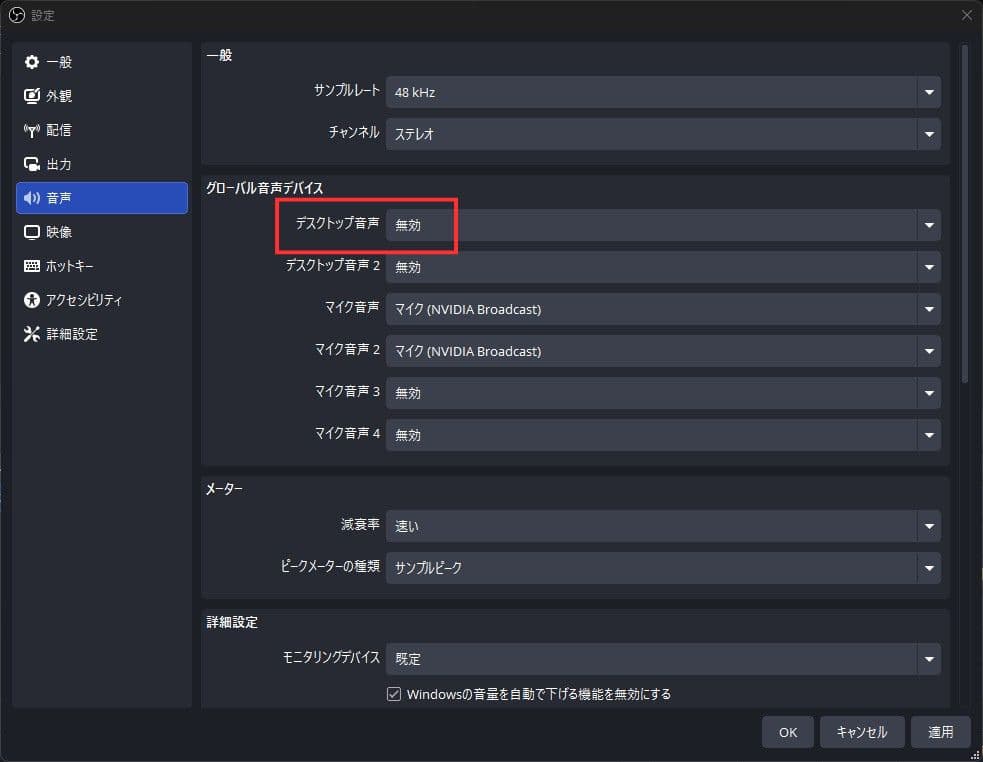
これで設定完了です。指定したアプリ以外の音(通知音や警告音など)は一切取り込まれなくなるため、ループが発生しなくなります。
まとめ:快適な音声で視聴者に届けよう
OBSで音がループしたり二重になったりする原因は、大きく分けて「設定ミス」か「機材の限界」のどちらかです。
これらは、今回紹介した設定の見直しや「アプリケーション音声キャプチャ」への移行、そして信頼できる「単一指向性マイク」の導入で確実に解決できます。
もし設定をすべて見直しても改善しないなら、それはマイクの「指向性」の問題かもしれません。私が5年以上トラブルなく愛用している「ECM-PCV80U」のようなマイクに変えるのも検討してみてください。
音声トラブルには、ループのほかに「サー」というノイズの問題もつきものです。
「ノイズのせいでせっかくの声が台無し……」と悩んでいる方は、こちらの記事で効果的な除去方法を解説しているので、あわせて参考にしてください。
ノイズの種類や効果的な除去方法については、こちらの記事で詳しく解説しています。クリアな音声で配信したい方はぜひ参考にしてみてください。