- Twitchの配信を後から視聴者が見返せるようにしたい!
- Twitchのアーカイブってどうやって残したらいいんだろう・・・
- なぜ他の人のアーカイブは残るのに自分のはすぐ消えるの?
Twitchはリアルタイムのライブ配信なので視聴者が見落としてしまうこともありますが、アーカイブ機能を使えば後から見返せます。
私もTwitchでゲーム配信をしていますが、視聴者から「この前のアーカイブ見たよ」と言ってもらうことがよくあるので、アーカイブ機能は非常に便利だと思います。
本記事では、Twitchアーカイブの基本的な使い方や、永久保存して長く活用するためのやり方を紹介します。

この記事を読むと、リアルタイム配信だけでなく過去の配信動画も活用でき、視聴者に知ってもらう機会を増やしてチャンネル拡大につなげられます。
Twitch活動を頑張りたい方、チャンネルや認知度の拡大をしたい方はぜひ最後までご覧ください。
Twitchアーカイブを残す設定方法
Twitchの配信動画は、初期設定のままだと配信終了と同時に消えてしまいます。
後から見返したり、切り抜きを作ったりするためには、まずアーカイブの「保存設定」を有効にする必要があります。
私自身、この機能を知らずに配信を続けていて、後から「あの神回を残しておけばよかった」とがっかりした経験があります。ここでは、設定を有効にする具体的な手順や、知っておくべき保存期間のルールについて解説します。
アーカイブの「保存設定」を有効にする
Twitchアーカイブは初期設定だと無効になっているので、有効にする必要があります。
クリエイターダッシュボードにアクセスし、「設定」→「配信」の「VOD設定」で「過去の配信を保存する」をオンにするとアーカイブが保存できるようになります。
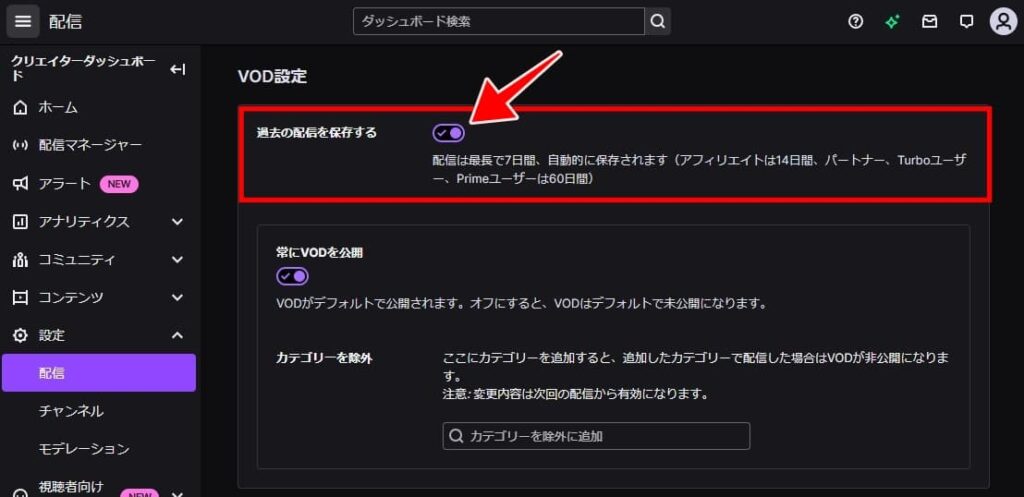
ちなみに、配信途中からオンにしてもアーカイブは保存されません。
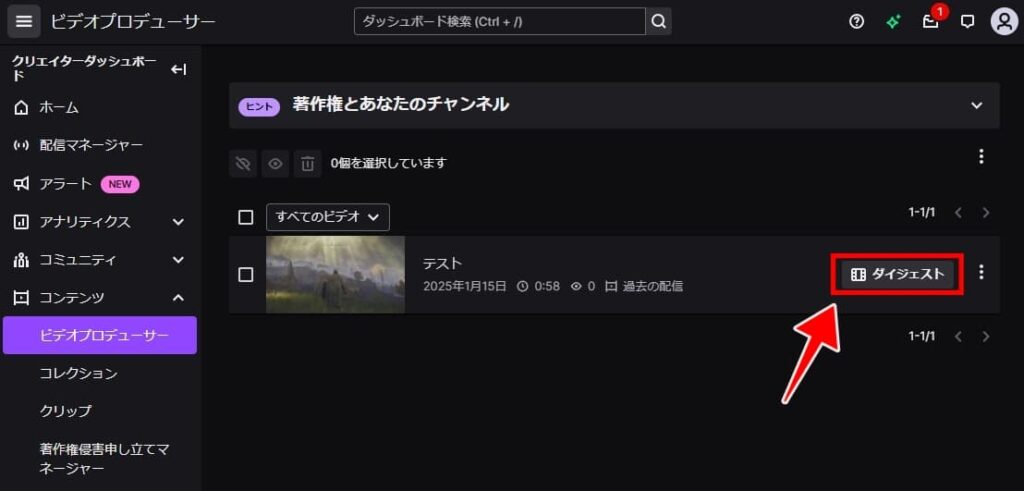
配信が終わると、クリエイターダッシュボードの「コンテンツ」→「ビデオプロデューサー」にアーカイブが保存されます。
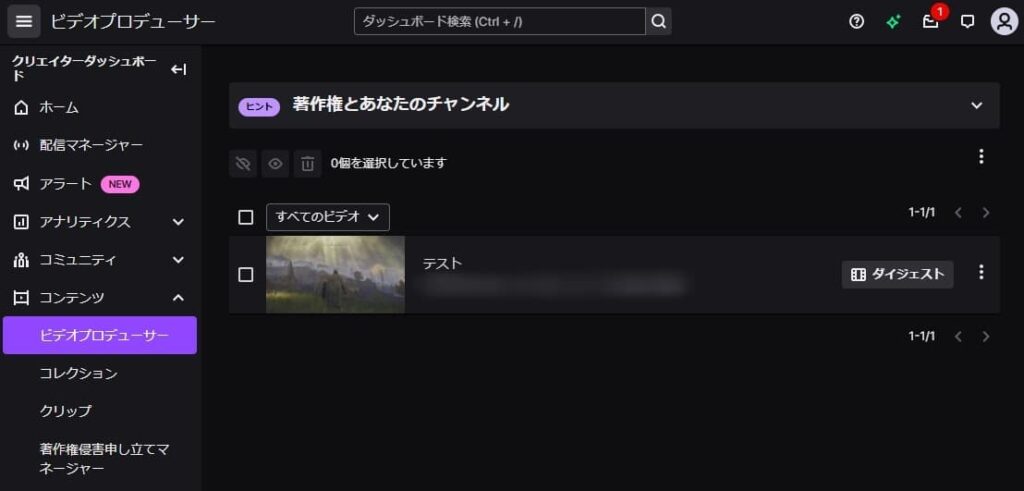
アーカイブは有効にした以降の配信しか保存されない
設定を終えた方に、一つ大事な注意点があります。Twitchアーカイブの仕様として、設定を有効にした瞬間に過去の配信が遡って保存されるわけではありません。
あくまで「設定をオンにした後」に行われた配信からアーカイブとして残る仕組みになっています。
私はもともとアーカイブ機能があることを知らず、過去の配信を見返したいと思って調べたときにようやくこの機能を知りました。
急いで有効にしたものの、「次回から適用」という文字を見て、もっと早く知ってやっておけばよかったと少し落ち込んだ記憶があります。同じような後悔をしないためにも、今設定したことは間違いなく正解です。
保存期間の違い(7日/14日/60日)
Twitchのアーカイブには保存期間があり、この期間を過ぎると動画データは自動的に削除されてしまいます。
| ユーザーの種類 | アーカイブの保存期間 |
| 一般ユーザー | 7日 |
| Twitchアフィリエイト | 14日 |
| Twitchパートナー | 60日 |
| Prime Gamingユーザー | 60日 |
Prime GamingとはAmazonプライム会員に含まれる特典の1つで、アカウント連携することでアーカイブ保存期間を長くできます。
アカウントを連携させるだけでアーカイブの保存期間を大幅に伸ばせるため、すでにプライム会員の方は必ず連携しておきましょう。
Twitchアフィリエイト・パートナーは、Twitchの収益化プログラムに参加している配信者のことを指します。
私は最初からPrime会員だったため60日間の保存期間がありましたが、正直なところ、後から配信を丸々見返すことはほぼありません。
一般ユーザーの「7日間」はかなり短いですが、どのステータスであっても「いつかは消える」という前提で、必要なシーンは早めに別のアクション(ダイジェスト化やYouTube転送)で救出しておくのが賢い運用です。
サブスクライブしたユーザーのみに公開する
Twitchアフィリエイトやパートナーといった収益化プログラムを有効にしている方は、サブスクライブしてくれた方のみアーカイブを視聴できるように設定できます。
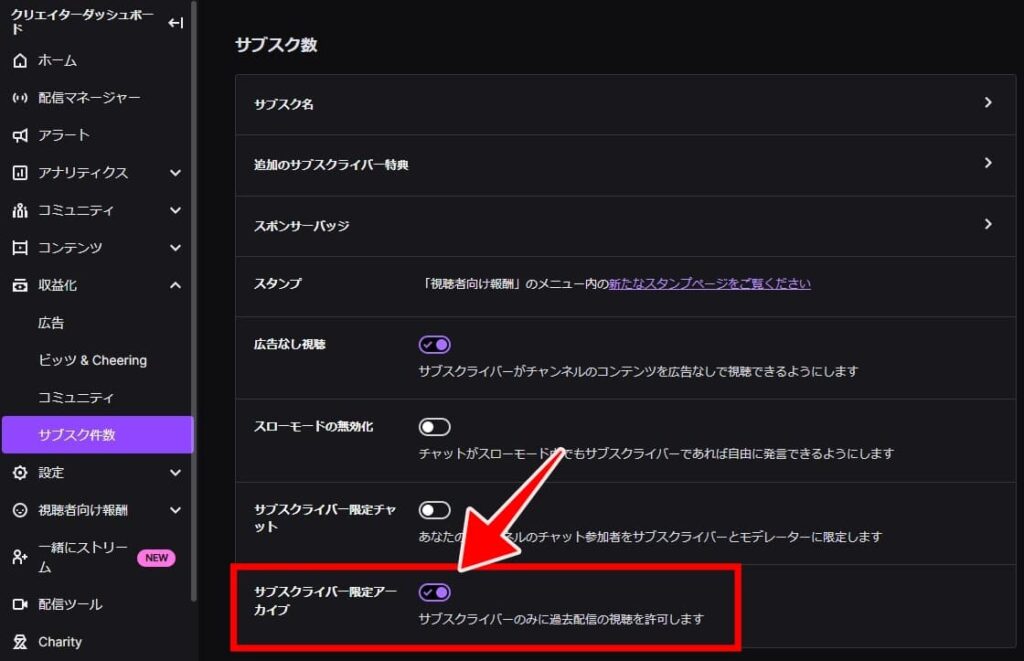
著作権BGMによる「音声ミュート」の注意点
Twitchアーカイブを残す上で知っておきたいのが、著作権による音声のミュート(消音)についてです。
配信中に流しているBGMが著作権に抵触していると判断された場合、アーカイブの該当箇所が自動的に無音化されてしまいます。
私が以前配信でBGMを流していた際、間違えてYouTube上の楽曲を流してしまったことがありました。案の定、アーカイブではその部分だけがミュートされており、
「もしここで面白いことが起きていたら、自分の声まで聞こえなくなっていたんだな……」と思うともったいなさを感じました。
とはいえ、正直なところ私自身は自分のアーカイブも他人のアーカイブもそれほど熱心に見返すタイプではないので、「まあそういうものか」と思ってそのままにしています。
ミュート箇所に対して異議申し立てをする機能もありますが、これまで一度も使ったことはありません。個人の配信であれば、そこまで手間をかけて申請する必要はないというのが本音です。
もし「どうしても音声を完璧に残したい」という方は、著作権フリーの楽曲を使うなどの対策をとりましょう。
Twitchアーカイブを削除・非公開にする方法
配信をアーカイブに残す設定にしていると、「この回は失敗したから消したい」「特定のリスナーとのやり取りがあるから一時的に隠したい」という場面が出てくるはずです。
私自身はあまりアーカイブを消すことはありませんが、設定ミスでプライベートな音声が入ってしまった時などのために、削除と非公開のやり方を覚えておくと安心です。
Twitchアーカイブを削除する方法
アーカイブは保存期限を過ぎると自動で削除されますが、今すぐ消したい場合は手動で削除することも可能です。
一度削除すると、Twitch側で元に戻す方法は一切ありません。私も「やっぱり消さなきゃよかった」と後悔したくないので、削除ボタンを押すときはいつも以上に慎重になります。
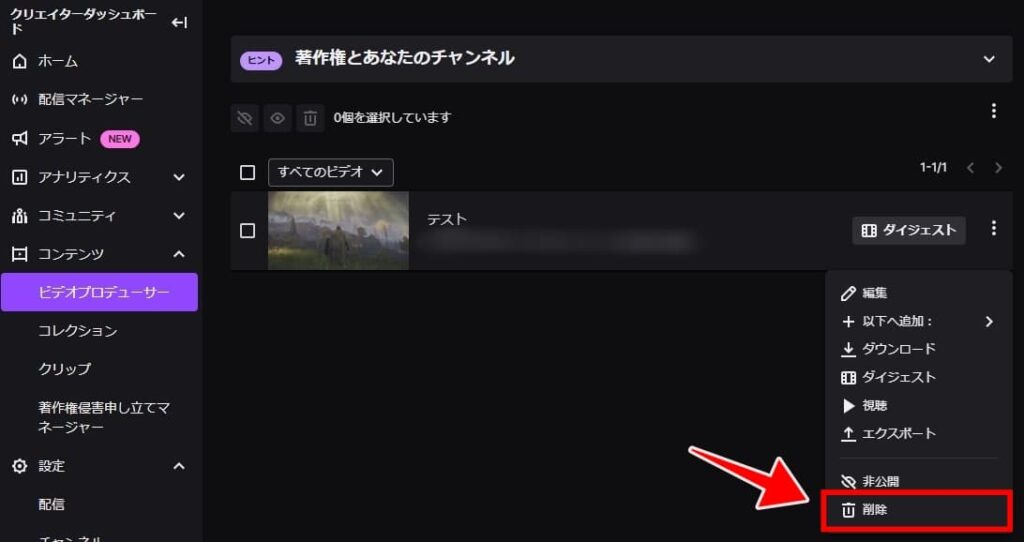
Twitchアーカイブを非公開にする方法
「完全に消すのはもったいないけれど、今は誰にも見られたくない」という場合は、削除ではなく「非公開」を活用しましょう。
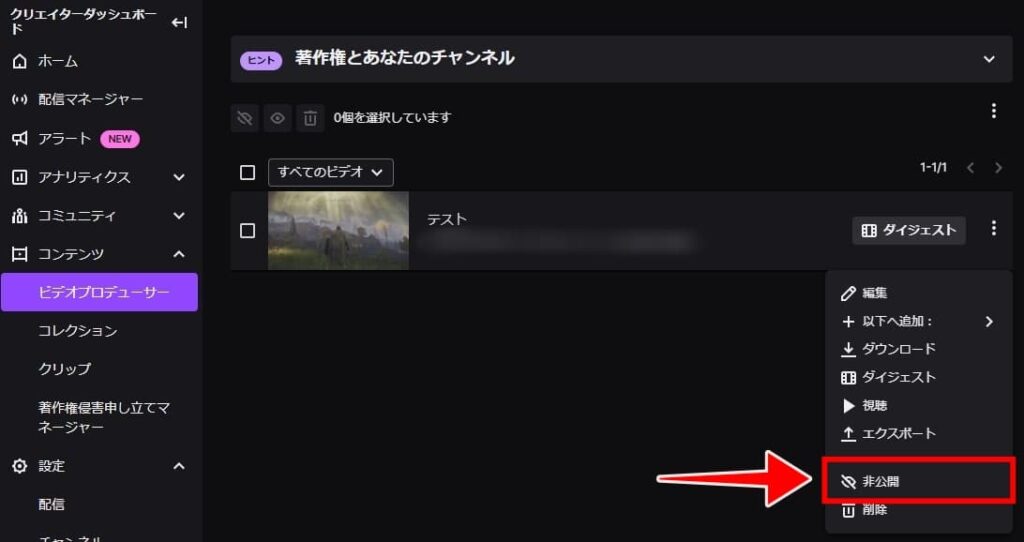
非公開にした動画は、自分だけがビデオプロデューサーから確認できる状態になります。
もし後で気が変わって公開したくなった場合は、同じ手順で対象のアーカイブ右側にある「公開」をクリックすれば、いつでも元に戻せます。
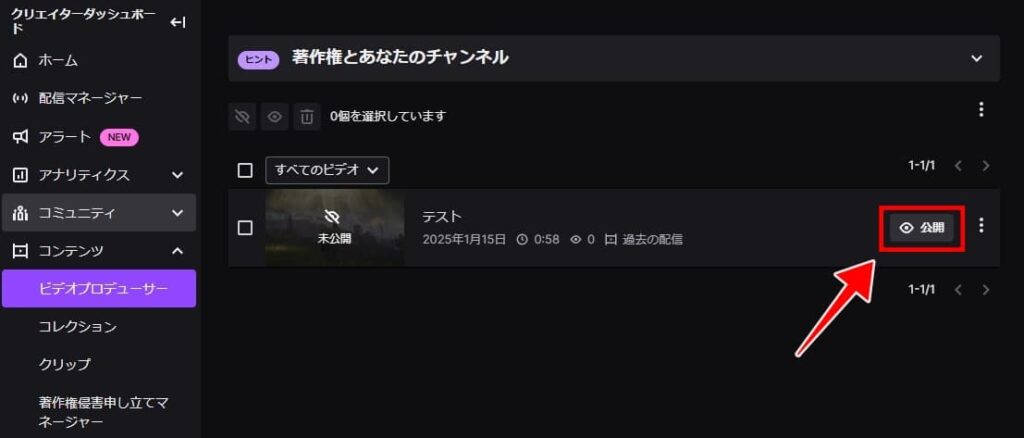
削除と違って「とりあえず隠しておく」という選択ができるので、少しでも迷うならまずは非公開にしておくのが無難です。
Twitchアーカイブを無期限に保存する3つの方法
先述の通り、Twitchのアーカイブは最大でも60日間で自動的に削除されてしまいます。お気に入りの配信を一生残しておきたいなら、期限が切れる前に以下の3つのいずれかの方法で「永久保存」の対策をとりましょう。
私自身、この3つの中では「YouTubeへのエクスポート」を一番活用しています。それぞれの具体的な手順と、なぜその方法がおすすめなのかを詳しく解説していきます。
TwitchからYoutubeにエクスポートする
私が3つの保存方法の中で、最も頻繁に活用しているのがこの「YouTubeエクスポート」です。
TwitchとYouTubeを連携させることで、動画ファイルを一度も自分のPCに落とすことなく、直接アップロードできるのが最大のメリットです。
わざわざ重い動画ファイルをダウンロードして、またYouTubeに上げ直す……という手間が一切かかりません。
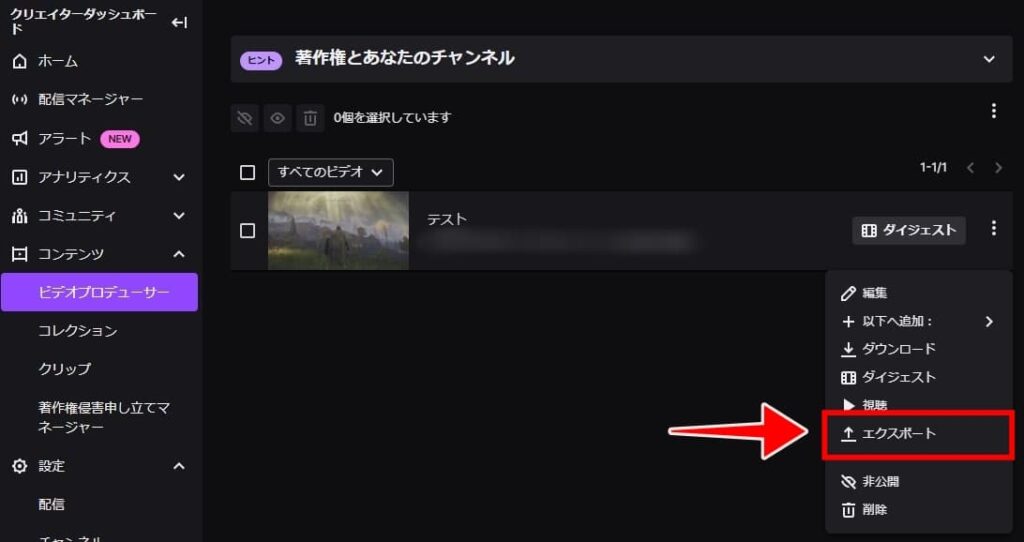
エクスポートの際、タイトルや公開設定などの最低限の項目は入力できますが、サムネイルや再生リストなどはTwitch側からは設定できません。
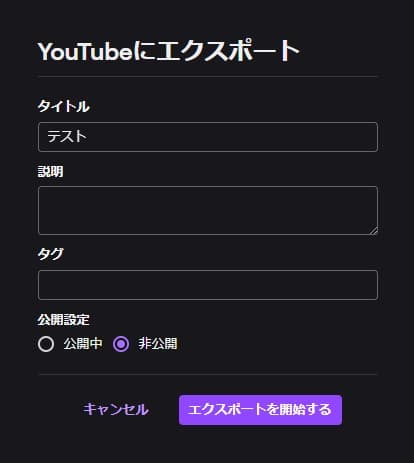
エクスポート時はとりあえず「非公開」で書き出すのが正解です。
YouTube側に動画が届いてから、改めてタイトルを整えたりサムネイルを設定したりして、準備が整ってから「公開」に切り替えるのが一番スムーズな流れです。
動画ファイルをPCにダウンロードする
アーカイブは、汎用性の高い動画ファイル(.mp4形式)として自分のPCに直接保存することも可能です。
動画編集ソフトでじっくり切り抜き動画を作りたい場合や、手元にバックアップを持っておきたい時に利用しましょう。
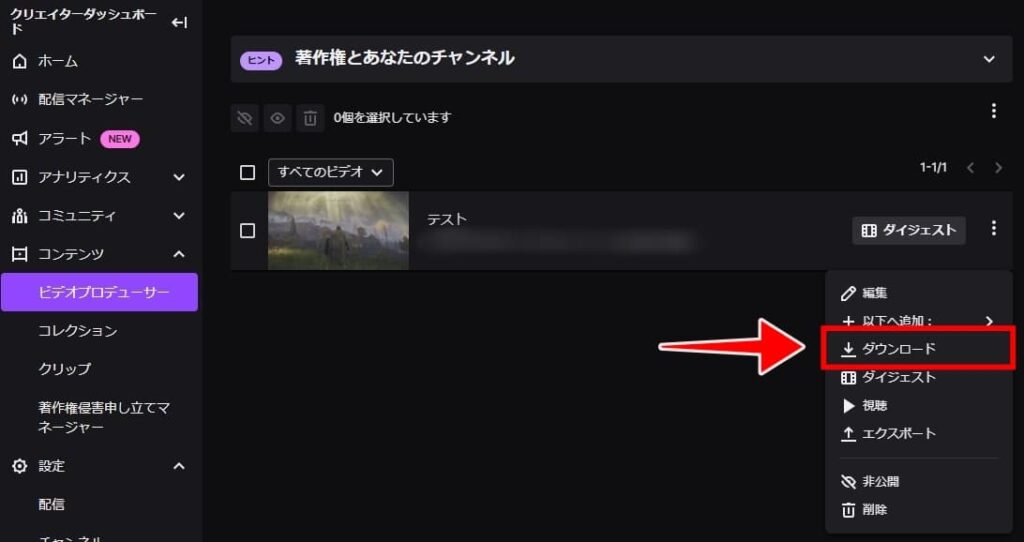
ダウンロードが完了すると、PC内にmp4ファイルが保存されます。
ダウンロードした動画ファイルをTwitchに「アップロード」し直すことで、永久に保存しておく裏技のような方法もあります。
Twitchダイジェスト(ハイライト)を作成する
Twitchには、配信の盛り上がったシーンだけを切り取って「ダイジェスト(ハイライト)」として保存する機能があります。
この機能で作成した動画は、通常のアーカイブと違って保存期限がなく、無期限に公開され続けるのが最大の特徴です。
配信を丸ごとバックアップするほどではないけれど、お気に入りのシーンだけはTwitchのプロフィール欄に残しておきたい、という時に非常に便利です。
画面下部の黄色い枠がダイジェストになります。左右に広げたり、別の範囲を追加したり、切り取ったりできます。
ダイジェストにする範囲を決めたら、「ダイジェストを公開する」をクリックしてください。
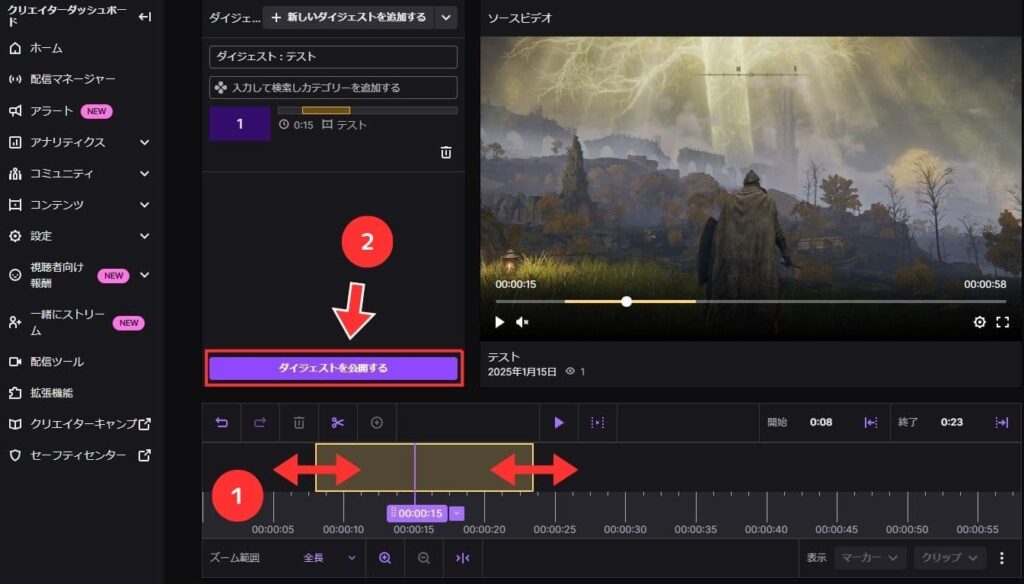
ダイジェスト機能の詳しい使い方は下記ページで解説していますので参考にしてください。

アーカイブ活用はフォロワーや収益に繋がるのか?
「アーカイブを公開すればフォロワーがどんどん増えるのか?」と聞かれれば、正直なところ劇的な増加という即効性はありません。
Twitchは基本的に「リアルタイムの交流」がメインの場所だからです。
それでも、私が「設定しておいて損はない」と断言するのには、主に3つの理由があります。
爆発的な変化はなくても、「チャンスの種をまいておく」という意味で、デメリットは何一つありません。まずは設定を済ませて、いつでも見返せる状態にしておきましょう。
まとめ
本記事では、Twitchアーカイブの基本設定から、動画を無期限に保存するための具体的な方法まで解説しました。
アーカイブを有効に活用すれば、過去の配信を通じて新しい視聴者に自分の活動を知ってもらうきっかけになり、チャンネルの成長にも大きくつながります。
設定自体は簡単ですが、
といった落とし穴もあります。
後から「あの神回を残しておけばよかった……」と後悔しないよう、まずはブラウザから設定を済ませ、必要に応じてYouTubeへのエクスポートなども試してみてください。
また、せっかく残したアーカイブが「カクついていて見づらい」となってはもったいないですよね。もし配信の映像がスムーズにいかないと感じる場合は、OBSの設定を見直すことで改善するかもしれません。
私が実際に試して効果があった、OBSで配信がカクつく原因と対処法についてはこちらの記事で詳しくまとめています。