- よく他の配信者が顔出ししているけれど、自分もやったほうがいいの?
- 顔出し配信のメリットや必要な機材、やり方が知りたい。
- どうすれば配信のクオリティも上げられるのか不安・・・
顔が見えないと、どれだけ話が上手でも「他の配信者と同じように見える」ことがあります。
せっかく来てくれた新規視聴者が、あなたを印象づけられず離れてしまう可能性があります。
この記事では、顔出し配信をするメリットや始め方、やっておくと配信クオリティが上がる設定などについて徹底解説します。
この記事を読めば、顔出し配信をゼロから始められるようになります。
ぜひ最後まで読み進めていただき、あなたの配信に合った顔出しスタイルを取り入れてみてください。
顔出し配信をするメリット

顔出し配信をするメリットはこちら。
他の配信者と差別化できる
カメラを使用して顔出しを行うことで、他の配信者と違った個性を出すことができます。
多くの配信者はゲーム画面のみを映したスタイルで配信しているため、顔出しをするだけで視覚的な印象に大きな差が生まれる点が魅力です。
視聴者は配信者の表情やリアクションを直接見ることができるため、より印象に残りやすく、自然と差別化につながります。
視聴者の定着率が高まりやすい
顔出し配信は、視聴者に対して親近感や信頼感を与えやすいという特徴があります。
顔が見えるかどうかで、視聴者が抱く印象は大きく変わるものです。
「誰が話しているのか」が明確になることで、視聴者は配信者に愛着を持ちやすくなり、結果としてリピーターの増加につながります。
反応やリアクションが伝わりやすい
ゲームの勝敗や驚きの瞬間など、表情の変化そのものがコンテンツとして成立します。
臨場感のあるリアクションは視聴者の感情を動かす効果があり、「リアクションの面白さ」で人気を得ている配信者も少なくありません。
そのため、視聴者の盛り上がりやコメントの活性化にも良い影響を与えます。
顔出し配信に必要な機材
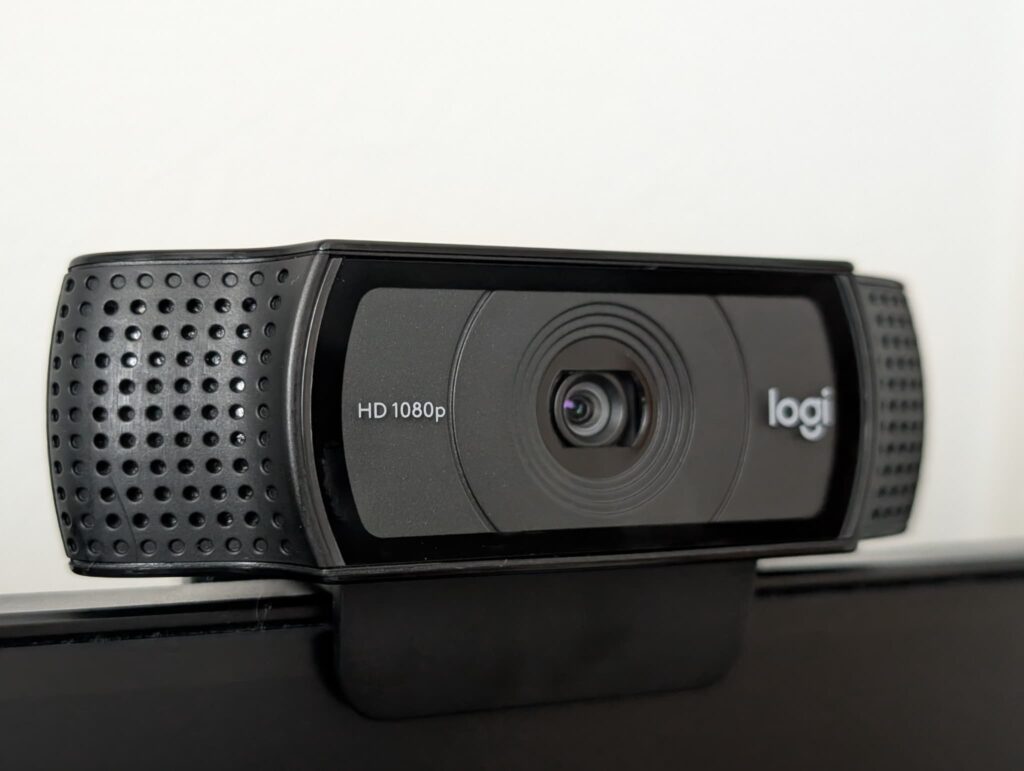
配信におけるカメラとは主に以下の2つです。
一般的には多機能で安定して使えるWEBカメラがおすすめですので、まずはWEBカメラを1台用意しておくと安心です。
一方で、「まずはお試しで配信してみたい」「環境的にWEBカメラを設置しにくい」という場合には、スマホのカメラを代わりに使う方法もあります。
OBSでカメラ映像を表示する方法
カメラの映像をOBSに映す方法は2通りあります。
①WEBカメラを使用する方法
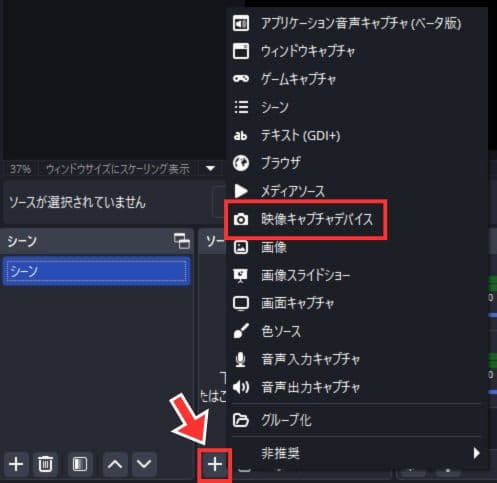
OBSのトップ画面にて、ソースの「+」を押し「映像キャプチャデバイス」を選択してください。
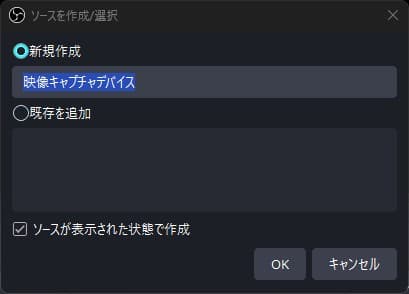
ソース名に分かりやすい任意の名前を入れてください。(例:「WEBカメラ」)
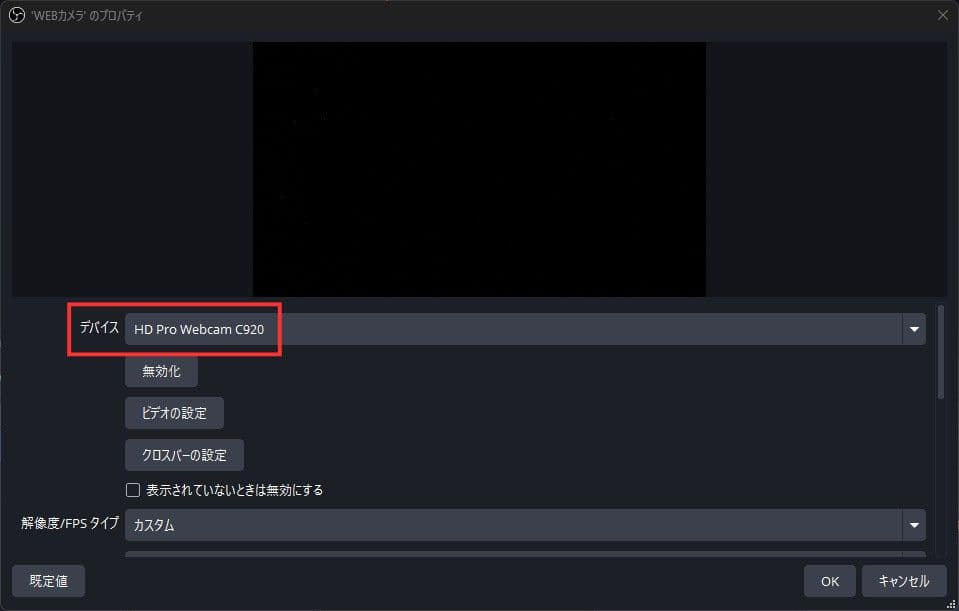
「デバイス」にて使用するWEBカメラを指定して「OK」をクリックしてください。
②スマホとミラーリングソフトを使用する方法
ミラーリングソフトとは、スマホやタブレットの画面をPCに映し出すためのソフトのことです。
スマホのカメラ映像をOBSへ取り込む際にも便利に活用できます。
ミラーリングの基本的な手順は以下のとおりです。
LetsViewというミラーリングソフトを使った、スマホやiPadでミラーリングする方法について詳しく解説した記事もありますので、ぜひ参考にしてください。
LogicoolのWEBカメラが映らない場合
LogicoolのWEBカメラをデバイスに指定しているのに、なぜか映像が表示されない…というトラブルが起きることがあります。
原因として多いのが、付属ソフト「Logicool Capture」が起動しているケースです。Logicool Captureがカメラを先に占有してしまうため、OBS側で映像を取得できなくなります。
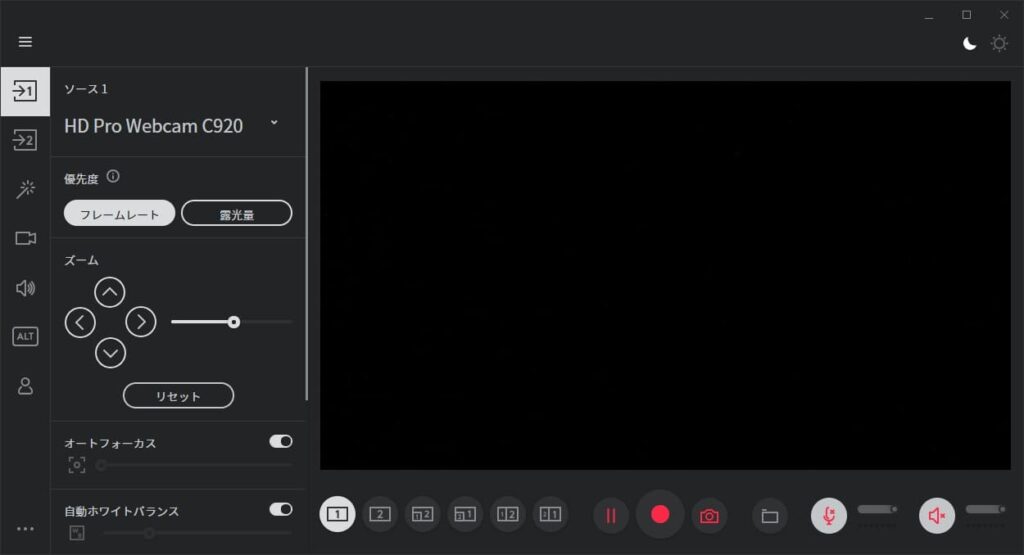
対処法としては、以下のいずれかを試してください。
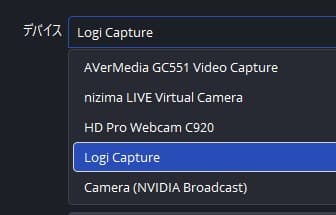
どちらもすぐに試せる方法ですので、映らない場合は一度確認してみてください。
カメラ映像のサイズを変更する
OBSでウィンドウキャプチャを追加したら、カメラ映像の位置やサイズを調整しておきましょう。
カメラのソースを選択すると、映像の周りに赤い四角のマークが表示されます。この四角をドラッグするだけで、簡単にサイズを変更できます。
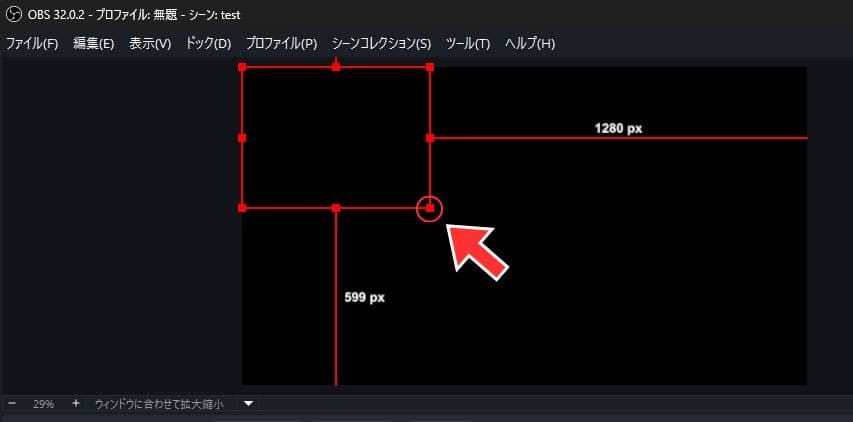
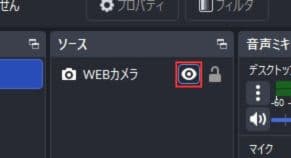
もし赤い四角が表示されない場合は、ソースが固定されている可能性があります。
その場合は、ソース名の横にある鍵のアイコンをクリックし、鍵を外した状態にしてから再度試してみてください。
配信クオリティをさらに上げるための設定
ここからは、必須ではないけど、やっておくと配信のクオリティ向上につながる設定について紹介します。
カメラの映像設定を調整する
カメラ映像の解像度やフレームレートを設定しましょう。
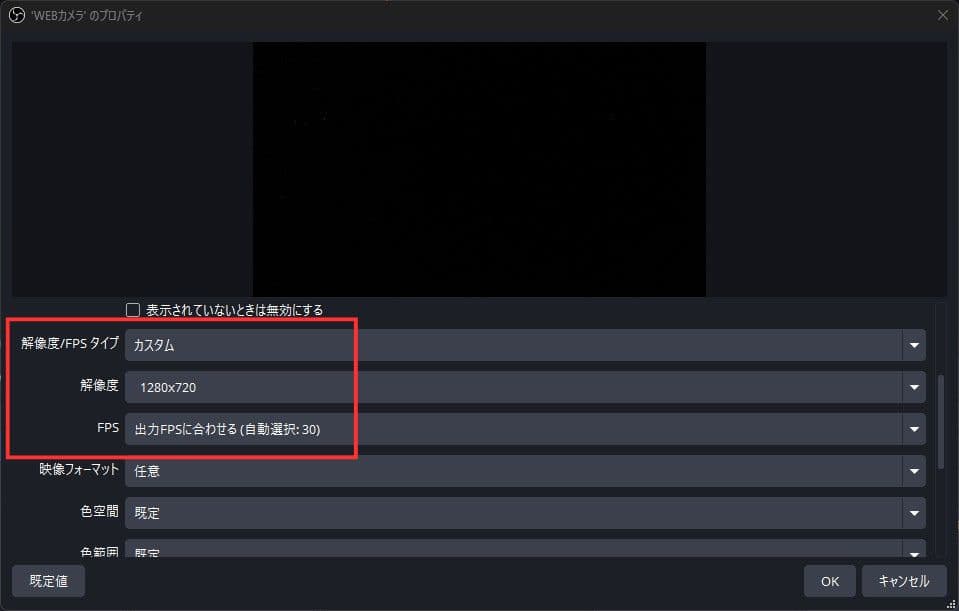
他にも、明るさやコントラストなど細かく数値を変更できます。
設定はカメラのプロパティ内にある「ビデオの設定」から行います。
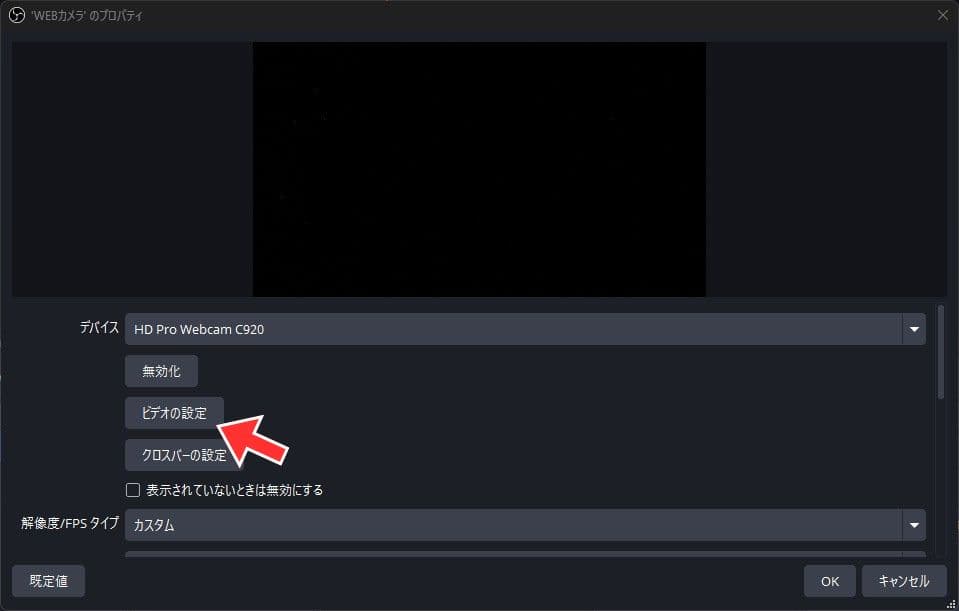
後はお好みで調整してください。
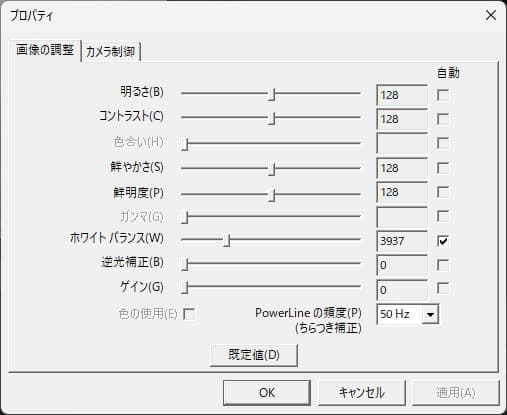
カメラ映像を背景透過させる方法
配信中に、映したい部分だけを表示して背景を透過させたい場合は、クロマキー処理を使うのがおすすめです。
クロマキー処理では、特定の色を設定し、その色を透過させることで、映したい人物や物だけを画面に表示できます。
背景に使うのは、一般的に緑色のシート(グリーンバック)です。Amazonなどで手軽に購入可能で、設置も簡単です。
グリーンバックはAmazonなどで手軽に購入できます。

 ポチップ
ポチップ
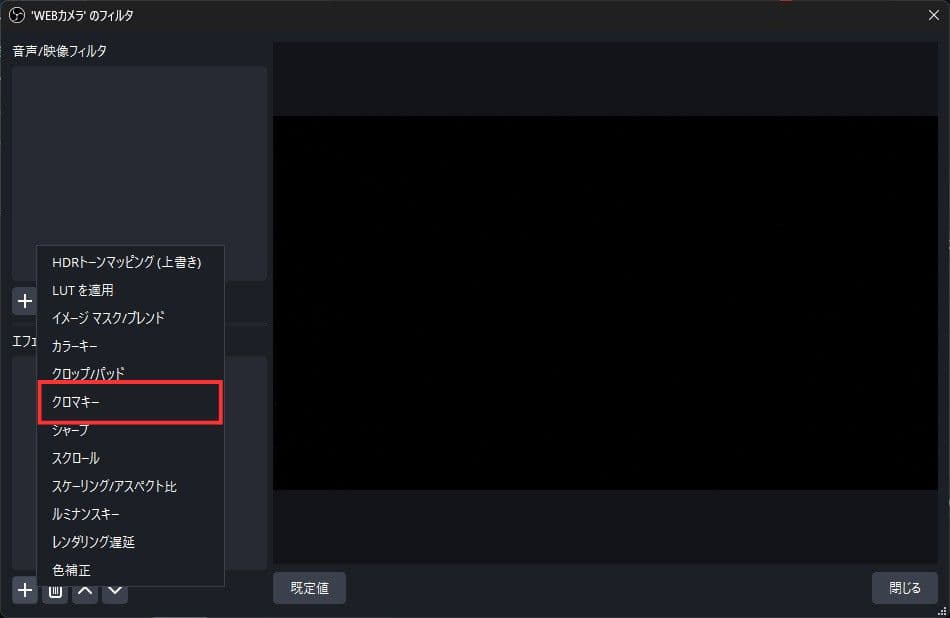
クロマキーを設定するには、カメラのソースを右クリックし、「フィルター」をクリックします。
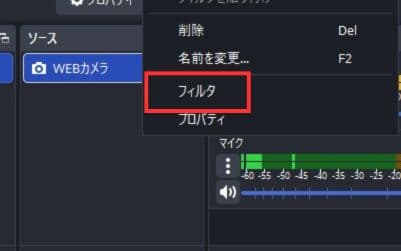
次に、左下にあるエフェクトフィルタの「+」ボタンを押し、「クロマキー」を選択します。
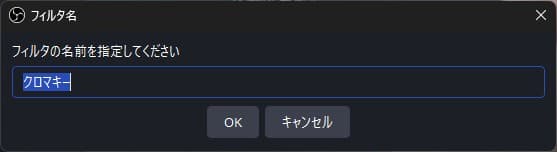
任意のフィルター名を入力します。特に変更の必要がなければ、初期状態の「クロマキー」のままで問題ありません。
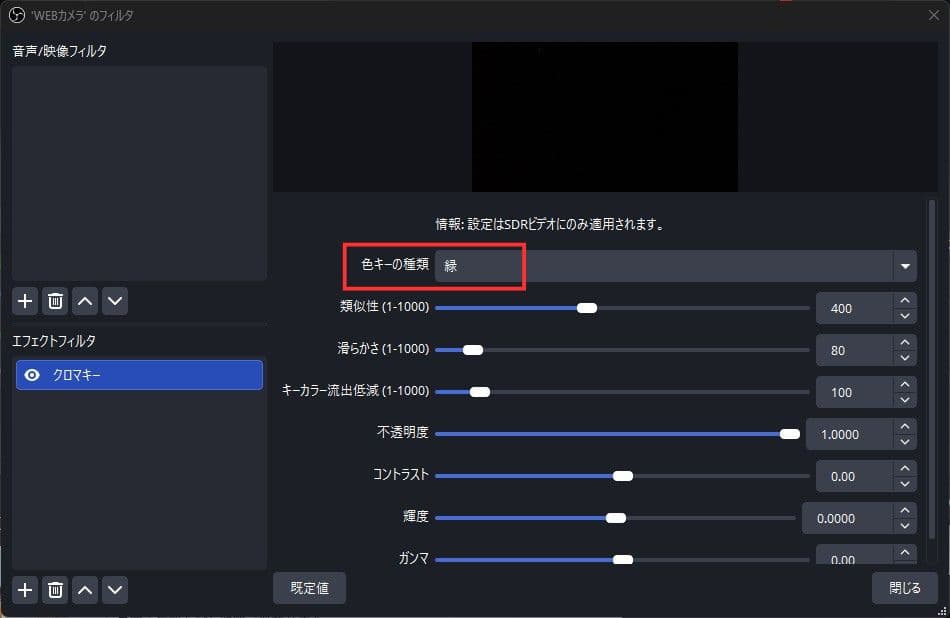
最後に、色キーが緑になっていることを確認し、緑色が透過されていることをチェックしたら「閉じる」をクリックします。
WEBカメラの映像やマイク音声に遅延をかける方法
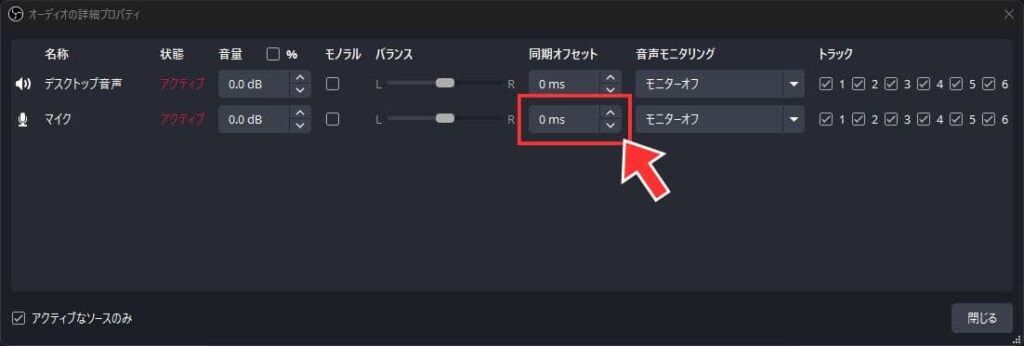
使っているデバイスや動作環境によっては遅延が起こり、映像と音声にズレが発生する場合があります。
そういった時は、OBSの音声ミキサーで遅延を入れる「同期オフセット」の設定をして、ズレを修正しましょう。
シーン機能でワイプと全画面を切り替える方法
雑談のときはカメラを大きく表示し、ゲーム中はワイプにするなど、シーンを切り替えてカメラ映像を使い分けることで、配信の見やすさが大きく向上します。
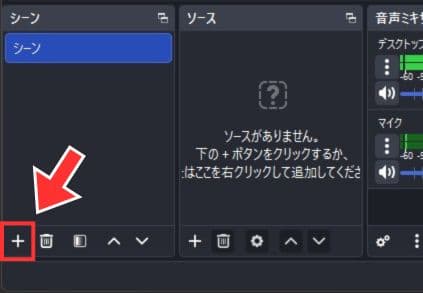
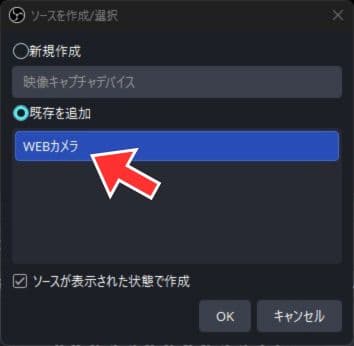
OBSでは「ワイプ用のシーン」と「全画面カメラのシーン」を作成しておけば、ボタン1つで切り替えができるため非常に便利です。
まずはシーンから作っていきます。
次にソースを追加します。
あとはお好みで、シーンのトランジション(切り替え時の演出)を設定しましょう。
シーントランジションはスライドやフェードといった一般的なものから、オリジナル動画を使ったものまで幅広く設定できます。
シーン機能やシーントランジション機能の使い方について詳しく解説していますので、あわせてご覧ください。
まとめ
この記事では、顔出し配信の基本的な始め方を解説しました。
顔が見えることで親近感が生まれ、視聴者が定着しやすくなるメリットがあります。抵抗がない方は、ぜひ一度試してみてください。
もし顔出しは難しい場合でも、手元配信など別の方法で雰囲気を伝えるスタイルもありますので、無理に踏み込む必要はありません。
これから顔出し配信を始める方は、まずWEBカメラの準備から進めてみてはいかがでしょうか。
配信に向いているWEBカメラを厳選して紹介していますので、気になる方は以下の記事もチェックしてみてください。