- 配信中にトラブルが起きたから、今すぐなんとかしたい!
- 「画面が暗い」「声が聞きづらい」と言われるが、直し方がわからない・・・
- 設定は一通りできたはずなのに、いつまで経っても視聴者が増えない・・・
多くの機材やソフトを連携させるゲーム配信において、トラブルは誰にでも起こり得ることです。しかし、問題を「なんとなく」で放置していると、視聴者の離脱や、貴重な配信時間が解決のための調査だけで終わってしまう損失にもつながりかねません。
私もTwitchで5年以上ゲーム配信をしていますが、最初は本当に何もわかりませんでした。

設定ミスで画面が映らなかったり、視聴者がずっと0人だったりと、数え切れないほどの失敗を経験してきました。
そこでこの記事では、よくある配信トラブルの解決記事を、今のあなたの状況に合わせて『症状別』に整理しました。
この記事を読めば、今起きているトラブルの原因が分かり、最短ルートで解決へと向かえるはずです。
特にOBSでの配信やTwitchでの活動に役立つ内容を網羅しています。ブックマークしておけば、今後困ったときの『逆引き辞書』としても活用できるので、ぜひ最後までチェックしてください。
【映像】画面が映らない・暗い・カクつくトラブル
「ゲーム画面が映らない」「配信がカクつく」といった映像系のトラブルは、設定一つで解決することがほとんどです。まずは落ち着いて、以下の症状から当てはまるものを選んでください。
ゲーム画面が映らない(真っ暗・認識しない)
OBSで画面が真っ暗なまま映らないときは、まず「どの方法で画面を取り込もうとしているか」を整理しましょう。原因と対処法は、大きく分けて以下の3パターンに分かれます。
まずは、自分が使っている方法に合わせて以下のチェックポイントを確認してください。
①ゲームキャプチャが映らない場合
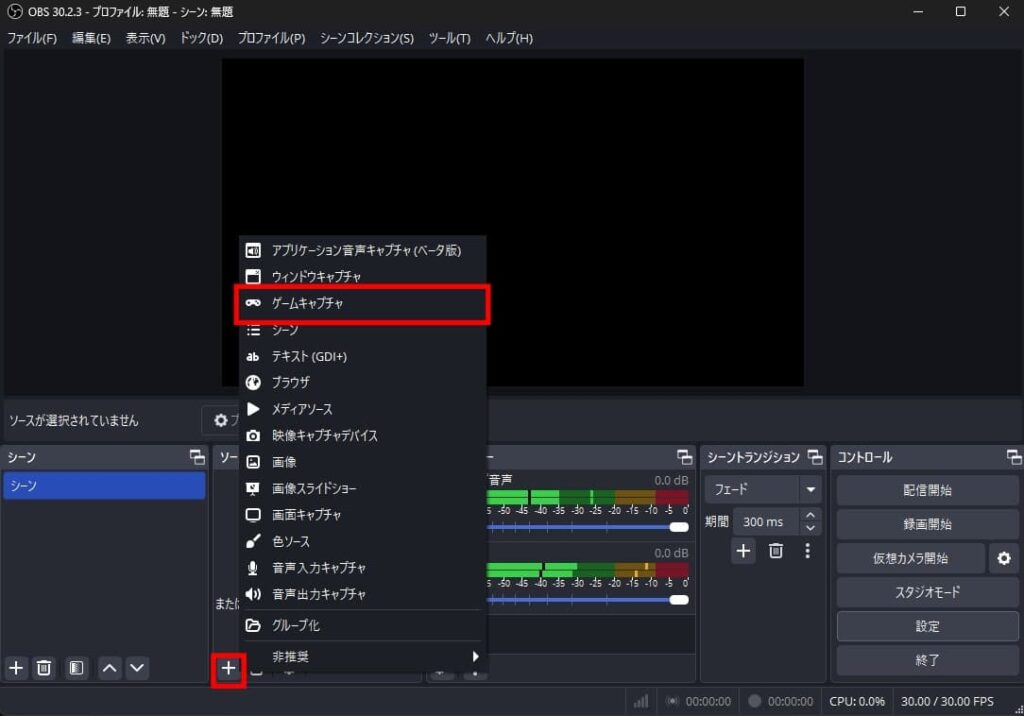
PCゲームを映す「ゲームキャプチャ」で映らないときは、以下の設定変更が特に効果的です。
どうしても解決しない場合は「ウィンドウキャプチャ」を代用案として検討しましょう。貴重な配信時間を調べ物だけで溶かさないための「最終手段」も知っておくと安心です。
②ウィンドウキャプチャが映らない場合
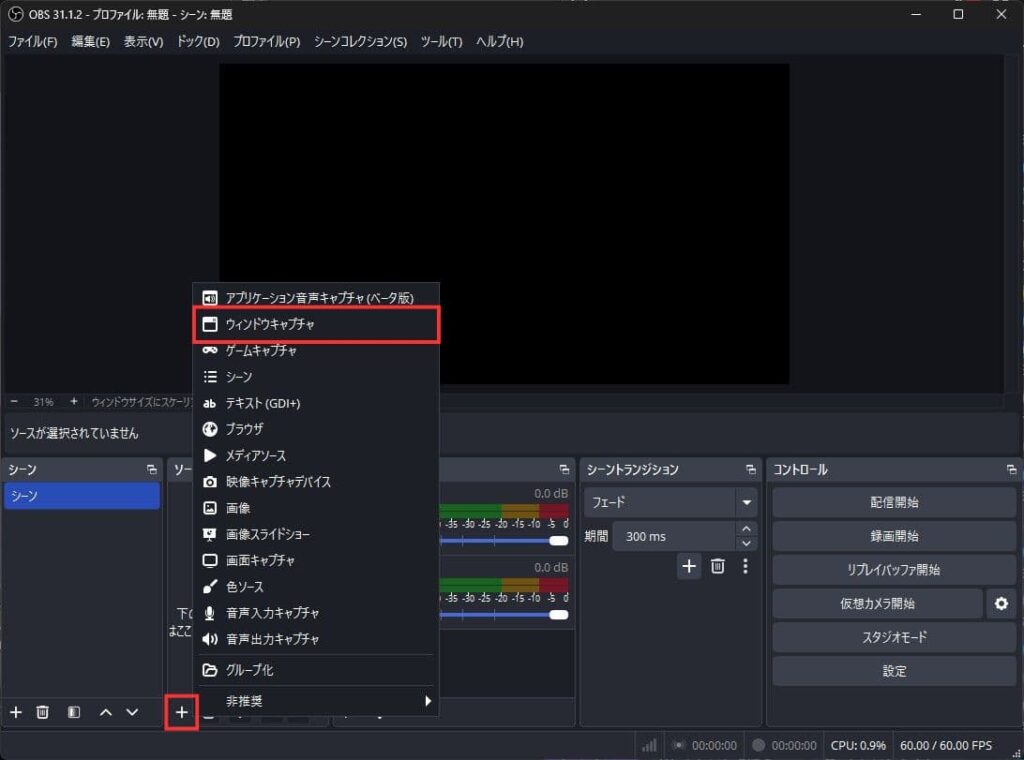
ブラウザや特定のソフトを映す「ウィンドウキャプチャ」で真っ暗な場合は、以下の項目を順に確認してください。
③映像キャプチャデバイス(キャプボ)が映らない場合
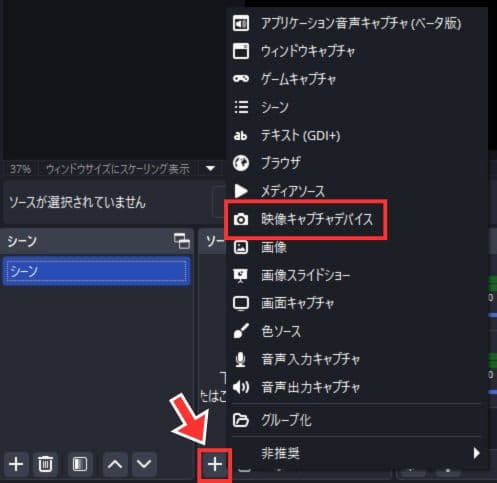
SwitchやPS5などのゲーム機をキャプチャーボード経由で映す際に真っ暗な場合は、こちらを確認してください。
>> 映像キャプチャデバイスが映らない時の詳しい対処法はこちら
配信画面が暗い
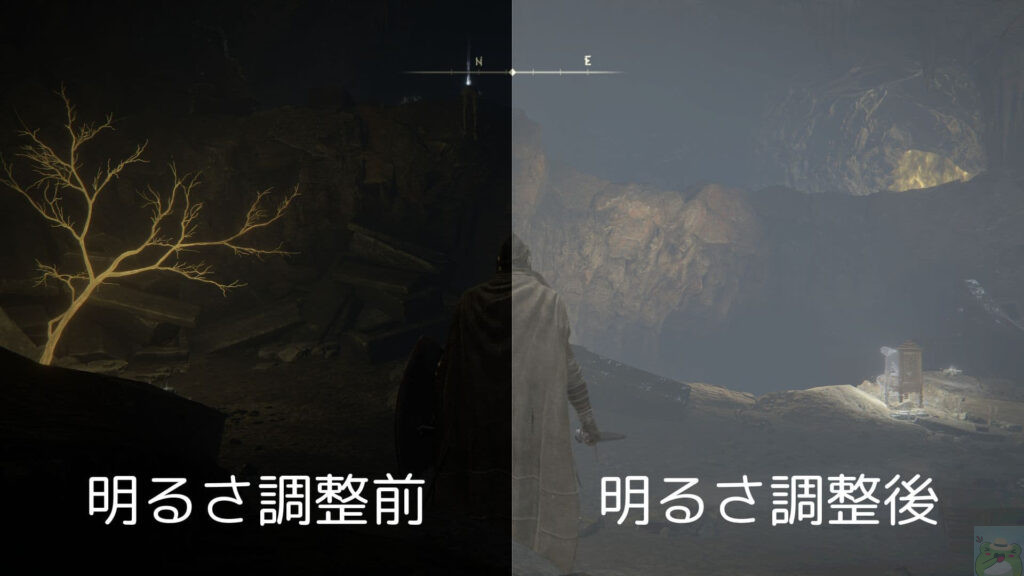
ゲームの画面自体が暗いと、配信でもそのまま暗く映ってしまい、視聴者にとってストレスになってしまいます。
「ゲーム側の設定をいじって自分の画面まで白飛びさせたくない」という場合でも、OBSの機能を使えば配信画面だけを明るく調整することが可能です。
配信画面を明るくする方法について、下記ページにて画像付きで詳しい手順を解説しています。
配信画面がカクつく
配信画面がカクついたり、ブロックノイズが出て画質が粗くなったりする場合、その原因のほとんどは「PCの処理能力」か「ネット回線の速度」の不足です。
まずは以下の項目を上から順に試して、PCと回線の負荷を軽くしてみましょう。
設定を下げても改善しない場合は、インフラ(回線・PC)自体のスペック不足が考えられます。
【音声】音が出ない・ノイズ・音ズレのトラブル
「自分の声が入っていない」「変なノイズが乗る」といった音声トラブルは、視聴者が最も離脱しやすいポイントです。
まずは「全く音が出ない」のか「音は出るが質が悪い」のかによって、以下の解決策を確認してください。
マイクの音量が小さい
「マイクの音量を最大にしても声が小さい」「ゲーム音に声が埋もれてしまう」といった悩みは、OBSの設定次第で劇的に改善できます。
Windows側の音量を闇雲に上げるとノイズの原因になるため、まずは以下のチェックリストを上から順に確認してみましょう。
映像と音がズレる(音ズレ)
「口の動きと声が合わない」「ゲーム音だけが遅れて聞こえる」といった音ズレは、OBS内の設定を少し見直すだけで解消できることがほとんどです。
まずは以下の項目を上から順に試して、映像と音声のタイミングを一致させましょう。
マイク音声にノイズが入る
配信に「サー」「ブーン」といった雑音が入ると、視聴者の不快感に直結します。
ノイズはその「聞こえ方」によって原因と対策が異なるため、自分の状況に合うものを確認してください。
| ノイズ音 | 原因 | 対策 |
|---|---|---|
| 「サー」「ザー」 | ●マイクのゲイン設定 ●音量の上げすぎ | ●ゲイン設定を下げる ●音量を下げる |
| 「ブーン」「ジー」 | ●機器の接触不良 ●ケーブル・機器の不具合 | ●機器を接続しなおす ●ケーブル・機器の交換 |
| 「ボフッ」「バフッ」 | ●吐息が当たっている | ●ポップガード ●ノイズ抑制 |
| 「ビー」 | ●プラグの劣化 ●PCの不良・故障 | ●PCの掃除 ●プラグの掃除・サビ取り |
| 「プチプチ」 | ●電波干渉 ●オーディオインターフェース | ●電子機器と距離を開ける ●バッファサイズを大きくする |
また、ノイズを予防する方法や、すでに入ってしまったノイズを除去する方法についても別記事で詳しく解説しています。
音が二重に聞こえる(エコー・ループ)
「自分の声が遅れて聞こえる」「音がどんどん大きくなって響く」といった現象は、主に設定のミスで同じ音が2回取り込まれていることが原因です。
状況に合わせて、以下のチェックポイントを確認してください。
>> OBSで音が二重になる・ループする原因と対処法はこちら
【回線・接続】ラグい・途切れる・遅延のトラブル
「ゲーム中にカクつく」「配信がブツブツ止まる」といったラグや遅延の問題は、OBSの設定だけでなくネット環境そのものが原因であることも多いです。
以下の手順で、まずは設定の見直しから、根本的な環境改善まで順に試してみてください。
配信画面が途切れる
配信が急に切断されたり、再接続を繰り返したりする場合、その原因のほとんどは「ネットワーク環境の不安定さ」です。
一瞬でも通信が途切れると配信は止まってしまうため、以下の手順で「安定した通信」を確保するための対処を行いましょう。
>> 配信が切断・再接続を繰り返す時の具体的な対処法はこちら
ゲームがラグい・パケットロスが発生する
「キャラがワープする」「弾が当たっているのに判定されない」といったトラブルは、FPSなどのオンラインゲームでは致命的です。原因に合わせて、以下の対処法を試してください。
①ゲームのラグ(遅延・Pingが高い)を直す対処法
画面の反応が遅い、動作がもっさりするといった「遅延」への対策です。
②パケットロス(カクつき・ワープ)を直す対処法
データが途中で消えてしまい、動作が飛ぶ「パケロス」への対策です。
>> パケットロスを改善して撃ち負けない環境を作る方法はこちら
配信の遅延(タイムラグ)を短縮したい
「コメントへの返答が数十秒遅れてしまう」「リスナーとの会話が噛み合わない」といった配信のタイムラグは、配信サイト側とOBS側の両方の設定で短縮できます。
リアルタイムなコミュニケーションを楽しむために、以下の対処法を上から順に実行してください。
>> 配信の遅延(ラグ)を短縮してリスナーとリアルタイムに会話する方法はこちら
【セキュリティ・運用】荒らし・身バレ対策
楽しく配信を続けるためには、自分自身のプライバシーを守り、悪意のあるユーザー(荒らし)への対処法を知っておくことが不可欠です。
身バレ・プライバシー保護の対策
ライブ配信はリアルタイムで情報が流れるため、一瞬の不注意が深刻な身バレに繋がるリスクがあります。自分や家族の生活を守るために、以下の対策を徹底しましょう。
>> ライブ配信で身バレを防ぐ設定と、万が一の時の対処法はこちら
コメントが荒れる
コメント欄が荒れてしまうと、配信の雰囲気が悪くなるだけでなく、大切なリスナーが離れてしまう原因になります。
感情的に反応せず、「システムで淡々と対処する」のが治安を保つコツです。
【悩み解決】人が来ない・伸びない・稼げない
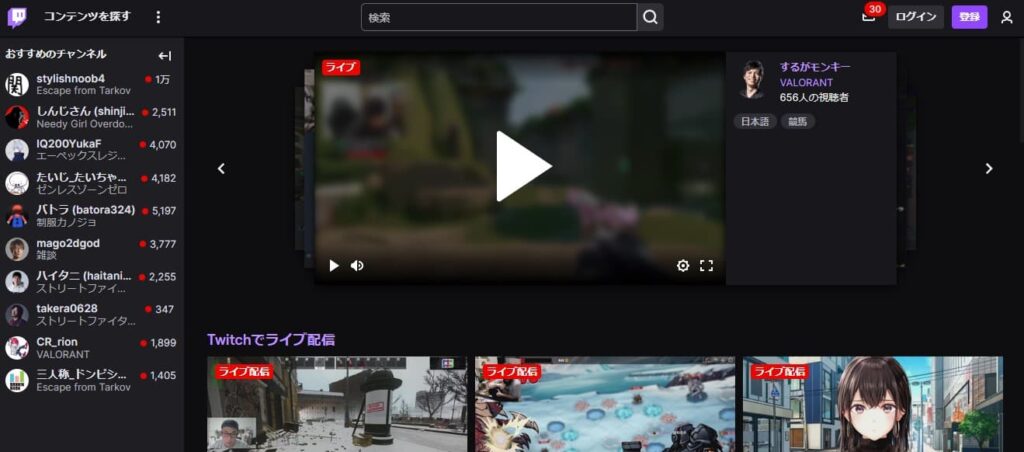
「一生懸命配信しているのに視聴者が増えない」「収益化までの道のりが遠い」という悩みは、ほぼ全ての配信者が直面する壁です。
これらは根性論ではなく、「客観的な分析」と「正しい戦略」で突破しましょう。
視聴者が増えない・集客の設計ミス
「一生懸命配信しているのに視聴者が増えない」「フォロワーが増えない」という悩みは、配信内容以前に「見つけてもらうための設計」や「プラットフォーム選び」にミスがあるかもしれません。
以下の3つの観点から、自分の活動に欠けているアクションを確認してみましょう。
① YouTube Live:新規層を呼び込む導線を作る
YouTubeは既存の登録者には通知が行きますが、新規視聴者には配信が見つかりにくい構造です。「待ち」の姿勢ではなく、以下の対処で入り口を広げましょう。
>> Youtube Liveに人が来ない原因と、視聴者を増やす方法はこちら
② Twitch:コミュニティ内での「見え方」を変える
Twitchはゲームジャンルごとに配信者が並ぶため、競合に埋もれないための工夫が必須です。例えば以下の方法があります。
>> Twitchで視聴者が増えない原因と、フォロワーを増やす方法はこちら
③ 伸びない原因となる「設計ミス」を修正する
プラットフォームの設定以前に、配信自体の「コンセプト」がズレていると、誰にも刺さらない配信になってしまいます。
>> 配信が伸びない人の設計ミスと、正しいチャンネル設計の方法はこちら
Twitchでの収益化・底辺を脱出するヒント
「収益化はしたけれど、全然稼げない」「視聴者が1〜2人で停滞している」という状態は、Twitch配信者の多くがぶつかる壁です。
数字を気にするのではなく、「応援したくなる配信作り」と「コミュニティへの参加」に舵を切ることで、状況は劇的に変わります。
① Twitchの「底辺」を抜け出すための5つの方法
まずは「ただ長時間配信すればいい」という考えを捨て、自分の配信を客観的に改善するアクションが必要です。
>> Twitchの底辺者の特徴と抜け出すための具体的な方法はこちら
② 「同接10人の壁」を越えるための具体的な立ち回り
Twitchにおいて同接10人は上位層への第一歩です。ここを突破するには「見せ方」の工夫が欠かせません。例えば以下の取り組みなどがあります。
>> Twitch同接10人の収益や達成するための立ち回り方はこちら
② Twitchで収益を増やすために意識すべきこと
Twitchで収益を出していくには、公式の広告収益だけに頼らず、熱量の高いリスナーに応援してもらえる仕組みを作ることが大事です。
>> Twitchで稼げない人の特徴と、収益化方法のコツはこちら
まとめ:配信トラブルはひとつずつ解決すれば怖くない!
ライブ配信にトラブルは付きものですが、そのほとんどは適切な設定と、ちょっとした環境の見直しで解決できます。
この記事で紹介した「映像」「音声」「回線」「運用」の対処法を試しても解決しない場合や、そもそも「最初からトラブルの起きにくい設定を知りたい」という方は、ぜひ以下のガイドを参考にしてください。
以下の記事では、配信のやり方・必要機材・おすすめソフトなどを詳しく解説していますので、これから配信を始めたい方や、環境を見直したい方はぜひご覧ください。
トラブルを乗り越えた先には、リスナーと楽しく交流できる最高の配信体験が待っています。一つずつクリアして、あなただけの配信スタイルを完成させてくださいね!